
Своё облачное хранилище — это обычный виртуальный сервер с программой Nextcloud: папки, синхронизация, ссылки на файлы, приложение на телефоне. Стартовать можно с VPS под хранилище за 200 ₽/мес, самые дешёвые машины идут от 59 ₽/мес (Cloudcore, 1 ГБ памяти). Разница с готовым облаком в том, что платите вы не за гигабайты, а за сервер целиком.
Разберём по порядку: сколько это стоит, сколько места нужно, какая конфигурация тянет Nextcloud, как поставить его на Ubuntu, что с безопасностью и почему своё облако не отменяет резервные копии. Материал для тех, кто ещё не администрировал сервер: каждая команда объясняется словами.
Что такое своё облачное хранилище и чем оно отличается от готового диска
Готовый диск — сервис, где вы арендуете место в чужой инфраструктуре: платите за тариф на 100, 500 или 1000 ГБ, а серверы, диски и обновления обеспечивает провайдер. Ваша задача — вовремя продлить подписку.
Свой облачный диск устроен иначе. Вы арендуете виртуальную машину — изолированный кусок физического сервера со своей операционной системой, памятью и диском. На неё ставится Nextcloud: бесплатная программа с открытым кодом, превращающая сервер в файловое облако.
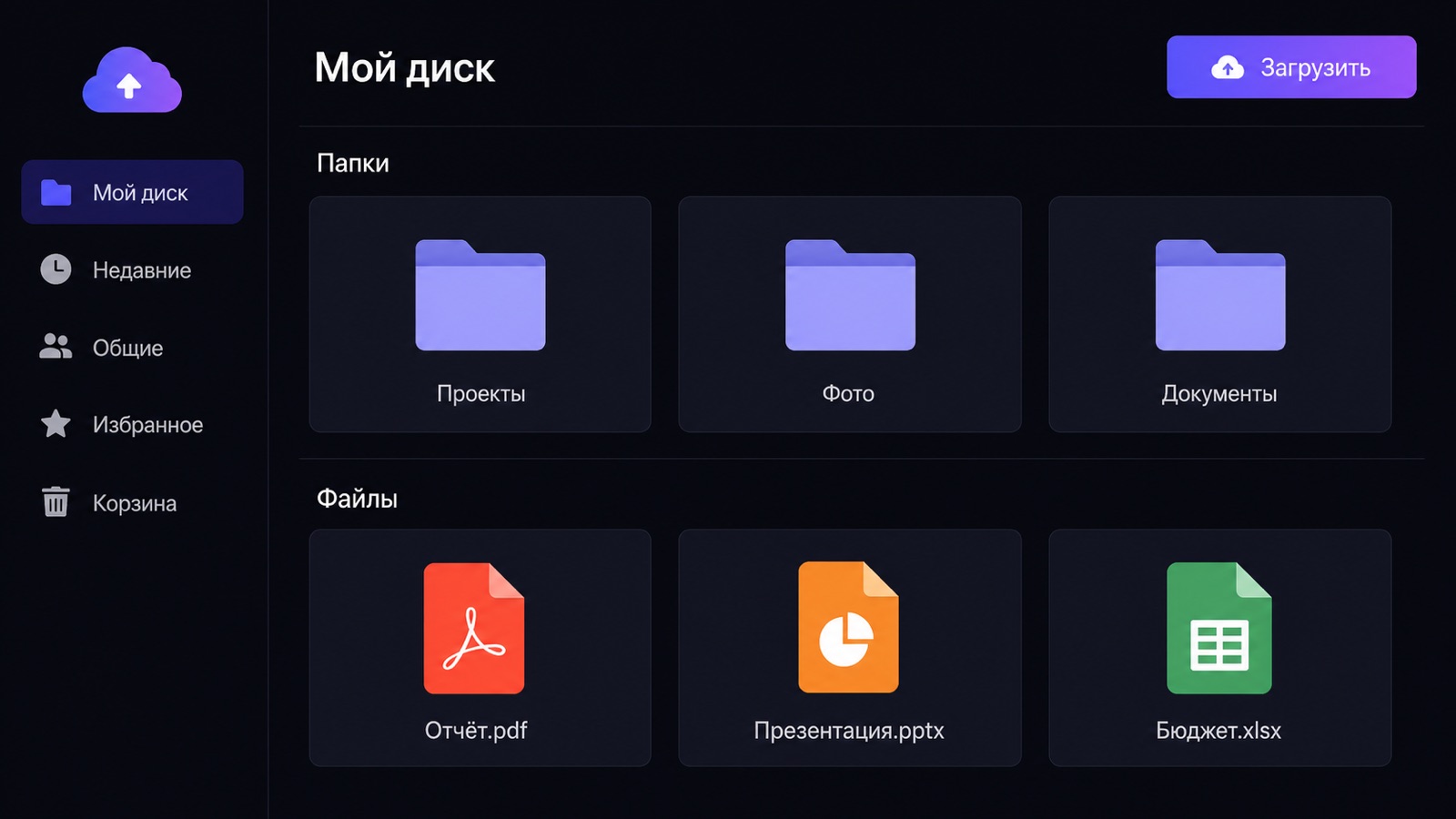
Набор функций почти тот же: папки, история версий, корзина, публичные ссылки с паролем и сроком жизни, календарь и заметки. Клиенты есть для Windows, macOS, Linux, Android и iOS — они держат локальную папку синхронизированной с сервером.
Отличий три. Первое: объём ограничен диском сервера, а не тарифом на гигабайты. Второе: за обновления, бэкапы и безопасность отвечаете вы. Третье: число пользователей не влияет на цену — 3 или 30 аккаунтов, платёж один. Из-за третьего пункта своё облако и заводят небольшие команды.
Сколько стоит своё облако: цены на VPS в сентябре 2026 года
Счёт складывается из одного платежа за сервер. Домен стоит ориентировочно 200–400 ₽ в год, сертификат HTTPS от Let’s Encrypt бесплатный, Nextcloud тоже. Остаётся аренда недорогого VPS плюс доплата за диск.
Самые дешёвые машины стартуют с 59 ₽/мес: 1 ядро, 1 ГБ памяти, 10 ГБ диска. Для хранилища мало, но потренироваться на установке годится. Следующая ступень — 127–150 ₽/мес, дальше идут провайдеры с более предсказуемой производительностью.
| Провайдер | Цена от | Стартовая конфигурация | Рейтинг в каталоге |
|---|---|---|---|
| Cloudcore | 59 ₽/мес | 1 ядро, 1 ГБ RAM, 10 ГБ NVMe | 3.3 |
| HostVDS | 127 ₽/мес | 1 ядро, 1 ГБ RAM, 10 ГБ NVMe | 3.3 |
| 4VPS | 110 ₽/мес | 1 ядро, 1 ГБ RAM, 5 ГБ NVMe | 4.0 |
| Selectel | 200 ₽/мес | 1 ядро, 1 ГБ RAM, 10 ГБ NVMe | 4.5 |
| Beget | 330 ₽/мес | 1 ядро, 1 ГБ RAM, 10 ГБ NVMe | 4.5 |
| Timeweb Cloud | 477 ₽/мес | 1 ядро, 1 ГБ RAM, 15 ГБ NVMe | 4.5 |
Данные проверены 02.09.2026.
Обратите внимание на арифметику. Тариф за 200 ₽ с диском 10 ГБ — это 20 ₽ за гигабайт, дорого. Но системный диск и место под файлы — разное: под данные подключают отдельный том, он дешевле за гигабайт. Уточняйте его цену до оплаты.
Сколько места нужно на самом деле
Главная ошибка новичка — брать место «с запасом». Оно стоит денег каждый месяц, а данные растут медленнее, чем кажется. Посчитайте объём того, что уже есть, и добавьте 30–50 % на два года вперёд.
Архив документов небольшой компании — договоры, счета, сканы — обычно укладывается в 100–500 ГБ даже за несколько лет. Семейный фотоархив на 20–30 тысяч снимков занимает те же 200–500 ГБ. Видео ломает расчёты: час записи в 4K — это 6–8 ГБ, и 500 ГБ уходят за пару месяцев.
| Что храним | Ориентировочный объём | Комфортный диск |
|---|---|---|
| Документы и сканы одного человека | 10–40 ГБ | 60 ГБ |
| Архив документов небольшой компании | 100–500 ГБ | 640 ГБ |
| Семейный фотоархив | 200–500 ГБ | 640 ГБ |
| Проекты дизайнера или монтажёра | от 1000 ГБ | 2000 ГБ и больше |
| Только рабочие файлы команды из 5 человек | 50–150 ГБ | 200 ГБ |
Если объём переваливает за терабайт, посмотрите ёмкие медленные диски: VPS с HDD дают больше гигабайт за те же деньги. Для архива, к которому обращаются раз в неделю, это некритично — а для ежедневной синхронизации мелких файлов лучше NVMe.
Какая конфигурация нужна Nextcloud, чтобы не тормозить
Nextcloud написан на PHP и работает вместе с веб-сервером и базой данных. Формально он запускается и на 1 ГБ памяти, но при первой же индексации фотографий процесс упирается в предел и падает. Комфортный минимум — 2 ГБ оперативной памяти.
По процессору требования скромные: 1 ядра хватает на 3–5 активных пользователей, 2 ядра нужны при включённом предпросмотре и полнотекстовом поиске. Генерация превью прожорливее всего: занимает процессор на 100 % на несколько часов при первой загрузке фотоархива.
Скорость сети важнее, чем кажется. При канале 100 Мбит/с файл на 1 ГБ заливается за 80–90 секунд в идеале, реально — за 2–3 минуты. При 1 Гбит/с — за 10–15 секунд. Двигаете десятки гигабайт — смотрите на канал внимательнее, чем на диск.
Системные требования: Ubuntu 24.04 LTS с поддержкой до 2029 года, PHP 8.2 или 8.3, база MariaDB либо PostgreSQL. Сервер удобнее брать сразу с нужным образом — VPS с Ubuntu 24.04 разворачивается за 1–2 минуты.
Своё облако против готового: сравнение по четырём критериям
По рублям за гигабайт своё облако обычно выигрывает на маленьких объёмах и проигрывает на больших. Дальше начинается разговор о том, что вы получаете за разницу в цене и что теряете.
Отдельно про надёжность. У готового диска данные размазаны по нескольким дата-центрам, потеря файла из-за поломки железа почти исключена. На своём VPS диск один, и между вами и потерей архива стоят только ваши бэкапы.
| Критерий | Своё облако на VPS | Готовый облачный диск |
|---|---|---|
| Цена за объём | От 200 ₽/мес за сервер, объём добавляется дисками; пользователи бесплатны | Тариф за гигабайты, часто плата за каждого участника |
| Приватность | Данные только на вашем сервере, доступ по вашим ключам | Файлы обрабатываются сервисом по его соглашению |
| Скорость | Канал сервера 100–1000 Мбит/с плюс расстояние до дата-центра | Раздача через сеть доставки контента, стабильно отовсюду |
| Надёжность | Один диск плюс ваши копии; аптайм обычно 99,9 % | Несколько копий в разных ЦОД, восстановление на стороне сервиса |
| Трудозатраты | 2–4 часа на установку, 20–30 минут в месяц на обновления | Нулевые |
Вывод простой: своё облако выигрывает по приватности и цене на команду, готовое — по надёжности и отсутствию хлопот. Если важна скорость, берите локацию ближе к пользователям: российские площадки дают пинг 5–20 мс против 40–70 мс до европейских.
Установка Nextcloud на Ubuntu 24.04: пошаговая инструкция
Ниже — путь от чистого сервера до рабочего облака. Команды выполняются по SSH: это защищённое подключение к серверу, доступы провайдер присылает после оплаты. Новичкам стоит сначала прочитать, как настроить VPS с нуля.
Заранее заведите поддомен вида cloud.example.ru и направьте его A-запись на IP сервера. Без домена не выпустится сертификат, а без сертификата мобильные клиенты не подключатся.
- Обновите систему. Команда обновляет список пакетов и ставит обновления безопасности.
sudo apt update && sudo apt upgrade -y - Поставьте веб-сервер, базу данных и PHP. Apache отдаёт страницы, MariaDB хранит структуру папок и права, модули PHP нужны для картинок и архивов.
sudo apt install -y apache2 mariadb-server unzip php php-cli php-mysql php-gd php-curl php-zip php-xml php-mbstring php-intl php-bcmath php-gmp libapache2-mod-php - Создайте базу и пользователя для неё. Пароль замените на свой, не короче 16 символов.
sudo mysql <<'SQL' CREATE DATABASE nextcloud CHARACTER SET utf8mb4 COLLATE utf8mb4_general_ci; CREATE USER 'ncuser'@'localhost' IDENTIFIED BY 'ВашПароль'; GRANT ALL PRIVILEGES ON nextcloud.* TO 'ncuser'@'localhost'; FLUSH PRIVILEGES; SQL - Подключите отдельный диск под файлы, если он есть. lsblk покажет диски, дальше том форматируется и монтируется в папку, а строка в fstab подключает его после перезагрузки.
lsblk sudo mkfs.ext4 /dev/vdb sudo mkdir -p /var/nc-data sudo mount /dev/vdb /var/nc-data echo '/dev/vdb /var/nc-data ext4 defaults 0 2' | sudo tee -a /etc/fstab - Скачайте и распакуйте Nextcloud. Архив весит около 200 МБ, распаковка занимает 20–40 секунд. Последняя команда передаёт папку веб-серверу.
cd /tmp wget https://download.nextcloud.com/server/releases/latest.zip sudo unzip -q latest.zip -d /var/www/ sudo chown -R www-data:www-data /var/www/nextcloud /var/nc-data - Включите модули Apache и перезапустите его. rewrite отвечает за красивые адреса, headers — за заголовки безопасности.
sudo a2enmod rewrite headers env dir mime sudo systemctl restart apache2 - Выпустите бесплатный сертификат HTTPS. Certbot сам правит конфиг Apache и настраивает продление раз в 90 дней.
sudo apt install -y certbot python3-certbot-apache sudo certbot --apache -d cloud.example.ru - Завершите установку одной командой. Она создаёт администратора и подключает базу — после этого облако открывается в браузере.
sudo -u www-data php /var/www/nextcloud/occ maintenance:install --database "mysql" --database-name "nextcloud" --database-user "ncuser" --database-pass "ВашПароль" --admin-user "admin" --admin-pass "ДругойПароль" --data-dir "/var/nc-data" - Разрешите вход по домену и включите фоновые задачи. Без первой команды будет ошибка недоверенного домена, без второй не чистятся корзина и старые версии.
sudo -u www-data php /var/www/nextcloud/occ config:system:set trusted_domains 1 --value=cloud.example.ru
(sudo crontab -u www-data -l; echo "*/5 * * * * php -f /var/www/nextcloud/cron.php") | sudo crontab -u www-data -
На сервере с 2 ГБ памяти всё занимает 30–50 минут. Если споткнулись на сертификате, шаги разобраны в материале про то, как установить SSL от Let’s Encrypt.
Как подключить компьютеры и телефоны к своему диску
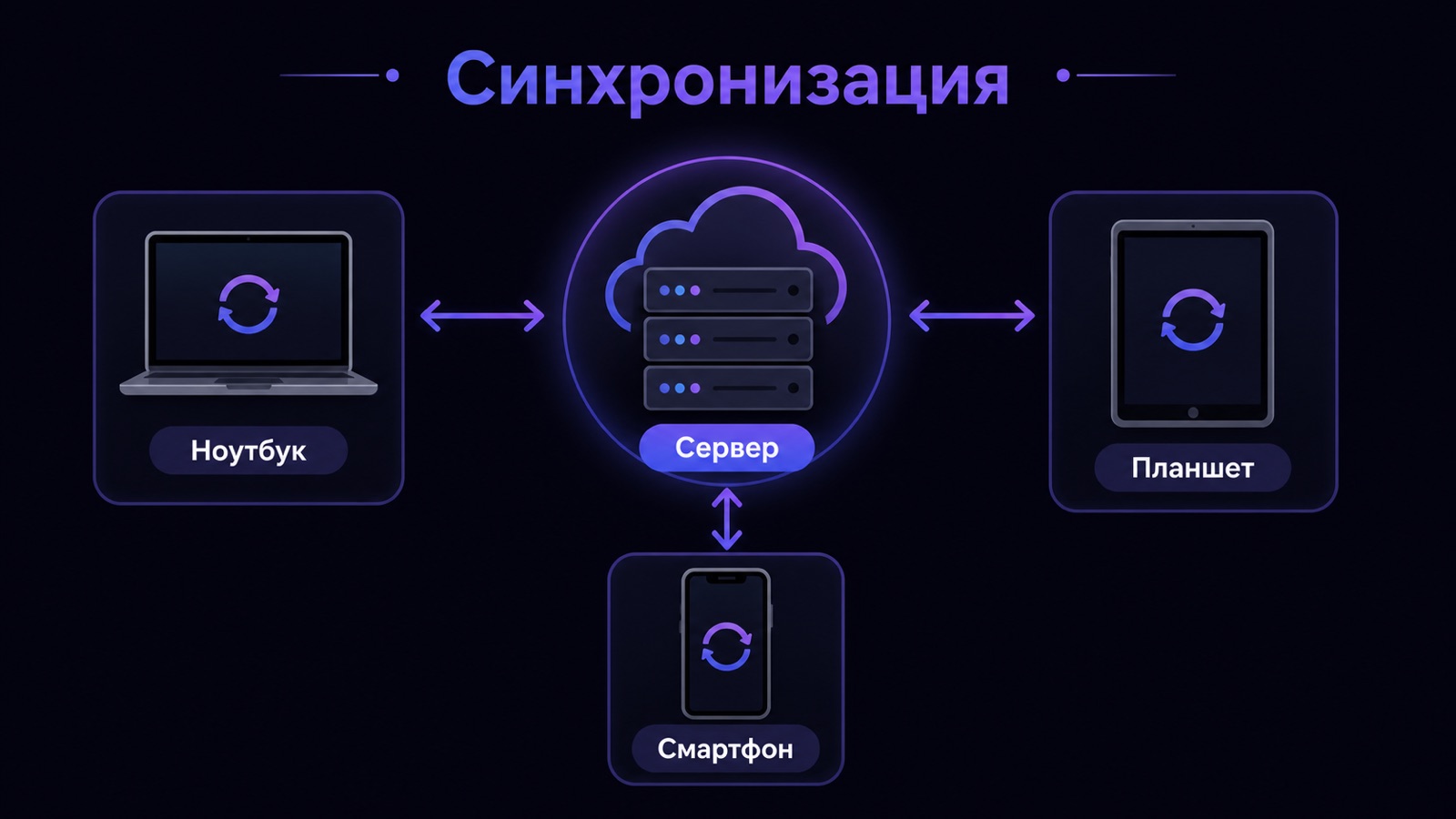
Через браузер облако работает сразу, но загружать файлы вручную неудобно. Синхронизация появляется с клиентом. Десктопное приложение есть для Windows, macOS и Linux: при первом запуске спрашивает адрес сервера, логин и пароль, дальше держит папку в актуальном состоянии.
Мобильные приложения умеют главное для дома — автозагрузку фотографий. Снимок попадает на сервер в течение минуты после появления сети. Загрузку можно ограничить только Wi-Fi, чтобы не тратить мобильный трафик на видео по 6–8 ГБ.
Третий способ — WebDAV: протокол, который подключает облако как сетевой диск в проводнике Windows или в Finder. Отдельная программа не нужна, но файлы не хранятся локально, и при плохом интернете с большими документами работать тяжело.
Полезная мелочь: в клиенте есть выборочная синхронизация. Лежит 500 ГБ на сервере, а на ноутбуке свободно 60 ГБ — отметьте только нужные папки.
Безопасность: что настроить в первые часы
Сервер с вашими документами виден всему интернету, и большинство попыток взлома — перебор паролей роботами. За первые сутки в логах набирается 500–3000 попыток входа по SSH. Базовую защиту настраивают сразу.
Первое — вход по ключу вместо пароля и запрет парольной аутентификации в настройках SSH. Второе — фаервол, оставляющий открытыми только порты 22, 80 и 443. Третье — двухфакторная аутентификация в самом Nextcloud: включается за пару минут и требует код из мобильного приложения при каждом входе.
Четвёртое — fail2ban: программа читает логи и на 10 минут блокирует IP после 5 неудачных попыток входа. Она отсекает основную массу автоматических атак.
Отдельный вопрос — шифрование. Nextcloud умеет шифровать файлы на диске, но это замедляет работу на 15–20 % и усложняет восстановление: потеряв ключ, потеряете данные. Обычно достаточно HTTPS в канале.
Резервные копии: своё облако их не заменяет
Самое опасное заблуждение: «файлы в облаке, значит в безопасности». Синхронизация — зеркало, а не архив. Удалили папку на ноутбуке — она удалится и на сервере. Зашифровал файлы вирус-вымогатель — на сервер уедут зашифрованные версии.
Nextcloud частично страхует: есть корзина и история версий, файлы лежат там до 30 дней. Но от отказа диска, ошибки при обновлении или удаления самой машины это не спасает. Нужна копия за пределами сервера.
Минимальный набор — снапшот машины у провайдера раз в неделю, дамп базы раз в сутки и копия папки с файлами на другой площадке. Дамп весит обычно 20–200 МБ и делается при включённом режиме обслуживания.
sudo -u www-data php /var/www/nextcloud/occ maintenance:mode --on
mysqldump -u ncuser -p nextcloud > /root/nc-$(date +%F).sql
tar czf /root/nc-data-$(date +%F).tar.gz /var/nc-data
sudo -u www-data php /var/www/nextcloud/occ maintenance:mode --off
Копировать архив целиком каждый раз накладно, поэтому файлы гонят по схеме инкрементных копий — только изменения с прошлого раза. Расписание и хранение разобраны в материале про то, как настроить бэкапы VPS. Главное правило: раз в квартал восстанавливайте копию на тестовом сервере.
Кому своё облако подходит, а кому нет
Своё хранилище оправдано, когда пользователей несколько. Команда из 5–10 человек на коммерческом диске платит за каждого, а на своём сервере за 330 ₽/мес — один раз за всех. Второй случай — требования к месту хранения: локацию вы выбираете сами.
Третий случай — специфические задачи: подключение внешних хранилищ, работа с документами в браузере, интеграция по API. На готовых дисках часть этого либо недоступна, либо стоит отдельных денег.
А вот когда своё облако не нужно. Если вы один и вам хватает 50 ГБ под документы, дешевле взять готовый тариф: 200 ₽/мес за сервер плюс несколько часов настройки того не стоят. Если нет времени следить за обновлениями безопасности, устаревший Nextcloud превращается в дыру. Если объём измеряется десятками терабайт, смотрите в сторону объектного хранилища, где платят строго за занятые гигабайты.
Частые ошибки при запуске своего облачного хранилища
Большинство проблем возникает не при установке, а через месяц-два эксплуатации: сервер работает, синхронизация идёт, а место кончилось или бэкапа не оказалось.
Каждая из этих ошибок стоит либо денег, либо данных, и все они лечатся заранее — за 10–15 минут при первичной настройке.
- Берут тариф с 1 ГБ памяти и удивляются, что генерация превью для фотоархива обрывается на середине.
- Кладут данные на системный диск и через полгода упираются в его 10–15 ГБ.
- Не настраивают фоновые задачи через cron — корзина не чистится, и удалённые файлы месяцами едят оплаченное место.
- Считают синхронизацию бэкапом и остаются без архива после случайного удаления папки.
- Оставляют вход по паролю для root и получают тысячи попыток перебора в сутки.
- Забывают про обновления: прыгать сразу через две мажорные версии Nextcloud нельзя.
Частые вопросы
Сколько в итоге стоит своё облачное хранилище в месяц? Для одного человека с 60 ГБ данных — 200–400 ₽/мес за сервер плюс 200–400 ₽ в год за домен. Для команды из 5–10 человек с архивом на 500 ГБ — 700–1500 ₽/мес.
Хватит ли 1 ГБ оперативной памяти для Nextcloud? Формально да, установка пройдёт. Но при индексации файлов и генерации миниатюр процесс упирается в лимит памяти и завершается с ошибкой. Комфортный минимум — 2 ГБ.
Можно ли поставить облако не на VPS, а на домашний компьютер? Технически да. Но домашний интернет даёт 10–50 Мбит/с на отдачу, адрес меняется, а при отключении света облако недоступно. Сервер в дата-центре надёжнее.
Что быстрее — свой облачный диск или коммерческий сервис? Из своего города свой сервер часто быстрее: пинг 5–20 мс против 40–70 мс до зарубежных площадок. Но коммерческие диски раздают файлы через сеть доставки контента и стабильнее на мобильном интернете.
Что будет с файлами, если сервер перестанет отвечать? При настроенном десктопном клиенте локальные копии никуда не денутся — потеряется только синхронизация. Поэтому важно держать полную копию папки хотя бы на одном компьютере.
Нужен ли домен или можно работать по IP-адресу? По IP облако откроется, но сертификат HTTPS на голый адрес не выпустить, а без него мобильные приложения не подключатся. Поддомен за 200–400 ₽ в год решает вопрос.
Сколько времени уходит на обслуживание? Обновление выходит примерно раз в месяц и занимает 10–20 минут через веб-интерфейс, плюс раз в квартал проверка бэкапа — около часа. В среднем 20–30 минут в месяц.
Итог
Своё облачное хранилище оправдано, когда пользователей больше одного, важна приватность или нужен контроль над местом хранения. Порог входа низкий: сервер с 2 ГБ памяти, 30–50 минут на установку, бесплатный сертификат и домен за 200–400 ₽ в год. Взамен — обновления и бэкапы, 20–30 минут в месяц.
Начните с подбора машины: в каталоге собраны VPS для хранилища с ценами от 200 ₽/мес и фильтрами по объёму диска, локации и типу накопителя. Возьмите тариф на месяц, поставьте Nextcloud по инструкции выше и проверьте на реальных файлах — риск ограничен стоимостью одного месяца аренды.