
Свой сервер TeamSpeak, или, как его чаще ищут, тим спик сервер, — это голосовой чат, который принадлежит вам: никто не отключит его за неактивность, не ограничит число участников и не сменит правила. Поднять его можно за 15 минут на самом дешёвом виртуальном сервере, а платить придётся примерно столько же, сколько стоит чашка кофе в месяц. В этом гайде — весь путь от заказа сервера до первого подключения друзей, с командами, которые можно копировать как есть. Если сервер нужен не только под голос, но и под игру, загляните в раздел игровых хостингов — там собраны провайдеры, которые дают и то и другое.
Гайд рассчитан на новичка: объясняю каждую команду и каждое поле, показываю, где что нажимать, и отдельно разбираю ошибки, на которых люди застревают чаще всего.
Что понадобится
Список короткий, и почти всё бесплатно:
- VPS — виртуальный сервер с 1 ГБ оперативной памяти и Ubuntu 22.04 или 24.04 на борту. Этого хватает на 32 слота с запасом.
- Программа-терминал: на macOS и Linux встроенный Terminal, на Windows — PowerShell или приложение «Терминал» из Microsoft Store.
- Дистрибутив сервера с официального сайта teamspeak.com — раздел Downloads, файл вида
teamspeak3-server_linux_amd64. - Клиент TeamSpeak на компьютере, с которого будете подключаться.
- 15–20 минут спокойного времени.
Отдельно про требования к железу. TeamSpeak-сервер — очень лёгкая программа: официальная рекомендация начинается от 1 ГБ памяти, а 2 ГБ советуют брать, когда одновременно сидят 50 и больше человек. Процессор почти не нагружается: голос кодируется на стороне клиентов, а сервер только раздаёт пакеты. Канал считается так же экономно — порядка 10–30 кбит/с на одного говорящего, то есть даже 20 активных собеседников укладываются меньше чем в 1 Мбит/с.
Сколько стоит свой сервер TeamSpeak
Есть два пути, и оба дешевле, чем кажется на старте.
Первый — арендовать VPS и поставить всё самому. Вы платите только за сервер, лицензия на 32 слота бесплатна. Вот минимальные цены на конфигурации с 1 ГБ памяти по нашему каталогу:
| Провайдер | Цена от | Базовый тариф | Рейтинг |
|---|---|---|---|
| Cloudcore | 59 ₽/мес | 1 ядро, 1 ГБ RAM, 10 ГБ NVMe | 3.3 |
| HostVDS | 127 ₽/мес | 1 ядро, 1 ГБ RAM, 10 ГБ NVMe | 3.3 |
| SprintHost | 139 ₽/мес | 1 ГБ RAM, 8 ГБ SSD | 3.5 |
| 4VPS | 110 ₽/мес | 1 ядро, 1 ГБ RAM, 5 ГБ NVMe | 4.0 |
Данные проверены 02.09.2026. Актуальные предложения и фильтр по памяти — в подборке недорогих VPS, а если хочется сначала попробовать без оплаты, есть отдельный список провайдеров с тестовым периодом.
Второй путь — купить готовый голосовой сервер у игрового хостера. Тогда вам не нужно ничего устанавливать: панель, слоты и обновления берёт на себя провайдер. Цены на игровые серверы у профильных площадок начинаются от 10 ₽/мес (Maze Host), от 40 ₽/мес у EveHost и от 105 ₽/мес у MyArena. Перед оплатой уточните в тарифе, что в него входит именно голосовой сервер, а не только игровой слот — состав услуг у всех разный.
Разница простая: свой VPS даёт полный контроль и возможность держать на той же машине что-то ещё, готовый сервер — экономит вечер. Дальше в гайде разбираем первый вариант.
Шаг 1. Берём сервер и ставим систему
При заказе выбирайте конфигурацию с 1 ГБ памяти и образ Ubuntu 24.04 — это система с долгой поддержкой, под неё написано большинство инструкций. Диска хватит любого: сам сервер вместе с базой занимает меньше 200 МБ.
Важнее объёма памяти — расположение сервера. От него зависит пинг, то есть задержка голоса. Если все участники из России, берите площадку в Москве или Санкт-Петербурге: задержка будет 5–30 мс, и разговор ощущается как живой. Европейские локации добавят 40–70 мс — терпимо, но заметно. Подробнее об этом — в гайде как выбрать локацию сервера.
После оплаты провайдер пришлёт на почту IP-адрес, логин (обычно root) и пароль. Эти три строки понадобятся на следующем шаге.
Шаг 2. Подключаемся к серверу по SSH
SSH — это протокол удалённого доступа: вы вводите команды у себя, а выполняются они на сервере. Откройте терминал и наберите, подставив свой адрес:
ssh root@123.45.67.89Терминал спросит, доверяете ли вы новому хосту — введите yes. Потом запросит пароль. При вводе пароля на экране ничего не появляется: ни точек, ни звёздочек. Это нормально, просто наберите вслепую и нажмите Enter.
Сразу после входа обновите систему, чтобы поставить свежие пакеты:
apt update && apt upgrade -yЕсли раньше не работали с удалёнными серверами, разберитесь заодно с ключами вместо паролей — это и удобнее, и безопаснее: как настроить SSH на VPS.
Шаг 3. Устанавливаем TeamSpeak 3 Server
Запускать сервер от имени root — плохая привычка: если программу взломают, у злоумышленника окажутся права на всю машину. Поэтому создаём отдельного пользователя:
adduser --disabled-login teamspeak
su - teamspeak
Теперь скачиваем и распаковываем дистрибутив. Ссылку возьмите на официальном сайте в разделе Downloads: номер версии периодически меняется, и вставлять чужой устаревший адрес не стоит.
wget https://files.teamspeak-services.com/releases/server/3.13.7/teamspeak3-server_linux_amd64-3.13.7.tar.bz2
tar xvf teamspeak3-server_linux_amd64-3.13.7.tar.bz2
cd teamspeak3-server_linux_amd64
Перед первым запуском нужно согласиться с лицензией — иначе сервер откажется стартовать:
touch .ts3server_license_acceptedИ запускаем:
./ts3server_startscript.sh startВ ответ терминал выведет блок с тремя строками: логин serveradmin, пароль к нему и privilege key — длинный ключ вида token=AAAA.... Скопируйте всё это в заметки прямо сейчас. Ключ показывается ровно один раз, и без него вы не получите права администратора на своём же сервере.
Шаг 4. Настраиваем автозапуск через systemd
Пока сервер запущен «руками»: перезагрузится машина — голосовой чат не поднимется. Чтобы он стартовал сам, создаём сервис. Выйдите обратно в root-сессию командой exit и создайте файл:
nano /etc/systemd/system/teamspeak.serviceВставьте в него такой текст:
[Unit]
Description=TeamSpeak 3 Server
After=network.target

[Service]
WorkingDirectory=/home/teamspeak/teamspeak3-server_linux_amd64
User=teamspeak
Group=teamspeak
Type=forking
ExecStart=/home/teamspeak/teamspeak3-server_linux_amd64/ts3server_startscript.sh start
ExecStop=/home/teamspeak/teamspeak3-server_linux_amd64/ts3server_startscript.sh stop
PIDFile=/home/teamspeak/teamspeak3-server_linux_amd64/ts3server.pid
RestartSec=15
Restart=always

[Install]
WantedBy=multi-user.target
Сохраните файл сочетанием Ctrl+O, затем Enter, и выйдите через Ctrl+X. Осталось включить сервис:
systemctl daemon-reload
systemctl enable --now teamspeak
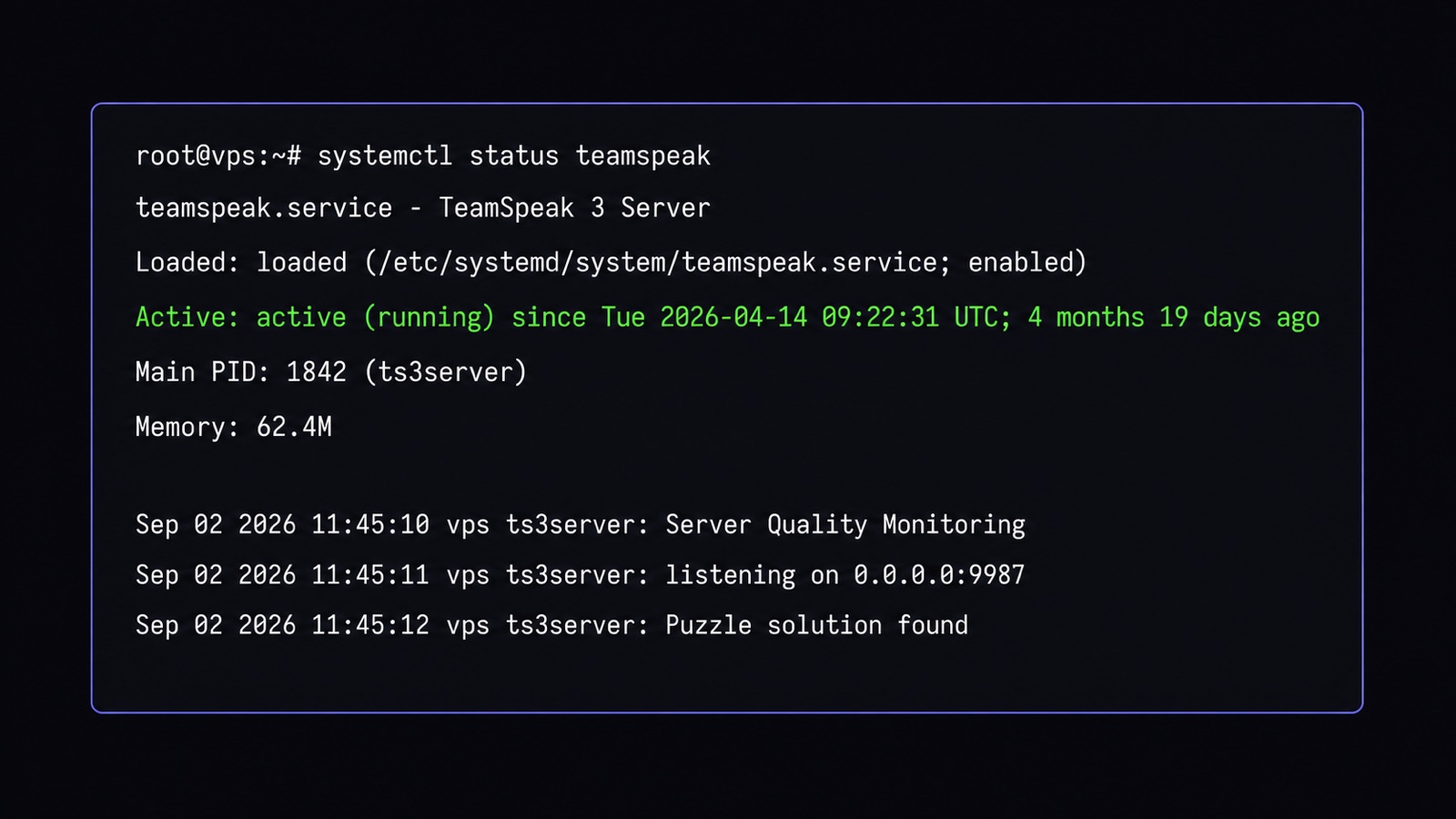
systemctl status teamspeak
Последняя команда показывает состояние. Строка Active: active (running) означает, что всё работает и сервер сам поднимется после перезагрузки.
Шаг 5. Открываем порты в файрволе
Сервер запущен, но снаружи он пока недоступен: трафик режет файрвол. По официальной документации TeamSpeak использует такие порты по умолчанию:
| Порт | Протокол | Зачем |
|---|---|---|
| 9987 | UDP | голос — главный порт, без него не подключиться |
| 30033 | TCP | передача файлов между участниками |
| 10011 | TCP | ServerQuery — управление сервером командами |
| 41144 | TCP | TSDNS — красивый адрес вместо голого IP |
Открываем то, что действительно нужно:
ufw allow 9987/udp
ufw allow 30033/tcp
ufw allow 10011/tcp
ufw enable
ufw status
Порт 10011 стоит либо закрыть совсем, либо ограничить своим IP-адресом: через него идёт авторизация администратора и управление сервером командами, поэтому открывать его всему интернету незачем. Подробный разбор правил — в гайде как открыть порты в Ubuntu.
Шаг 6. Подключаемся и забираем права администратора
Установите клиента TeamSpeak на компьютер, откройте «Подключения» → «Подключиться» и введите IP-адрес сервера в поле адреса. Порт указывать не нужно, если вы не меняли стандартный 9987. Придумайте себе ник и нажмите «Подключиться».
Вы окажетесь на сервере обычным гостем. Теперь примените тот самый privilege key: меню «Права» → «Использовать Privilege Key», вставьте строку после token=. Клиент сообщит, что вы получили группу Server Admin — появятся права создавать каналы, выдавать роли и банить.
Дальше сервер настраивается уже мышкой: правый клик по названию сервера открывает «Изменить виртуальный сервер», где задаются имя, приветствие, пароль на вход и максимальное число слотов.
TeamSpeak 3 или TeamSpeak 6: что ставить в 2026 году
Разработчики выпустили клиент TeamSpeak 6 в бете ещё в январе 2025 года, но серверная часть до сих пор находится в статусе беты — последняя сборка 6.0.0-beta11 датирована 17 июня 2026 года. Для домашнего эксперимента её поставить можно, для сервера, на котором сидит команда, — рано.
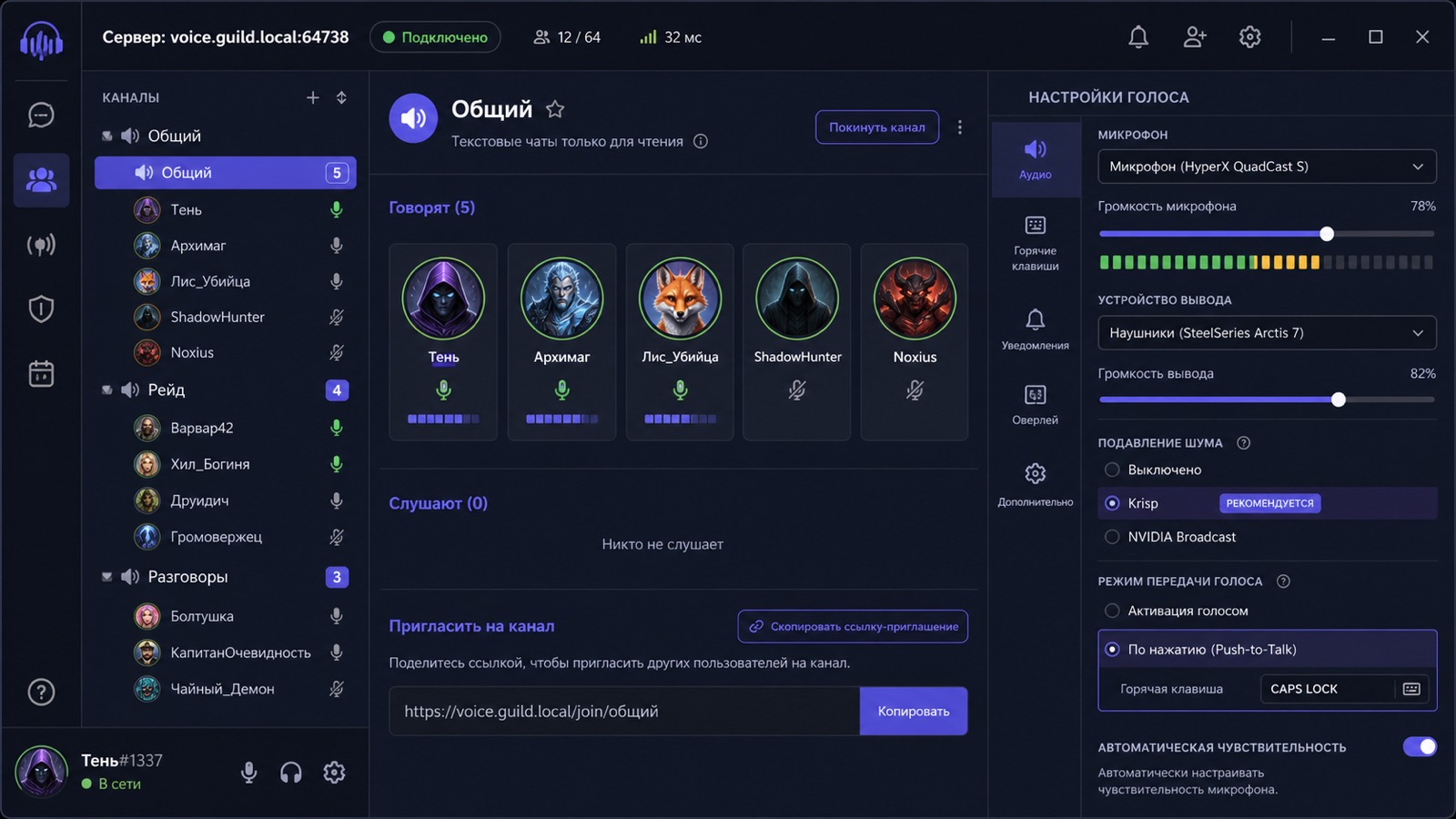
Практичный вариант на сегодня: ставить проверенный TeamSpeak 3 Server, как в этом гайде, а подключаться при желании новым клиентом TeamSpeak 6 — он совместим со старыми серверами. Так вы получаете современный интерфейс и стабильную серверную часть одновременно.
Отдельный вопрос — зачем поднимать тим спик сервер, когда есть Discord. Ответ в двух словах: в TeamSpeak вы владеете сервером целиком, держите историю каналов и права у себя, не зависите от чужих правил и работаете даже там, где сторонний сервис недоступен. Взамен придётся один раз потратить время на установку и разобраться с авторизацией участников.
Лицензия: сколько слотов даётся бесплатно
Для некоммерческого использования TeamSpeak бесплатен и разрешает 32 слота — то есть 32 человека одновременно. Для игрового клана, рабочей команды или компании друзей этого хватает с большим запасом.
Раньше существовала расширенная некоммерческая лицензия NPL на 512 слотов, но с сентября 2018 года новые NPL не выдают. Если вам нужно больше 32 слотов, остаётся коммерческая лицензия либо покупка готового сервера у авторизованного хостера — они продают слоты пачками и лицензия уже включена в цену.
Частые ошибки новичков
- Забыли про лицензионный файл. Сервер молча не стартует, а в логе строка про accept license. Лечится командой
touch .ts3server_license_acceptedв папке сервера. - Потеряли privilege key. Ключ выводится один раз при первом запуске. Если он утерян, новый выдаётся командой в консоли сервера, но проще сразу сохранить его в заметки.
- Открыли только TCP-порты. Голос идёт по UDP: без правила
ufw allow 9987/udpклиент будет бесконечно «подключаться». - Запустили сервер от root. Работать будет, но любая уязвимость превращается в полный доступ к машине. Отдельный пользователь — минута работы.
- Не сделали бэкап базы. Все каналы, права и роли лежат в файле
ts3server.sqlitedb. Копируйте его перед обновлениями — как это автоматизировать, описано в гайде про бэкапы VPS.
Частые вопросы
Сколько человек выдержит сервер за 59–150 ₽? Конфигурация с 1 ГБ памяти спокойно тянет бесплатный лимит в 32 слота: TeamSpeak расходует считаные десятки мегабайт и почти не грузит процессор. Упереться вы скорее в лицензию, чем в железо.
Можно ли поднять TeamSpeak на домашнем компьютере? Технически да, но нужен белый IP, проброс портов на роутере и работающий круглосуточно ПК. По электричеству и шуму это выходит дороже аренды, поэтому большинство берёт сервер под домашние сервисы и не привязывает друзей к своему выключателю.
Нужен ли домен вместо IP-адреса? Не обязательно: подключаться можно по адресу вида 123.45.67.89. Домен удобен, если планируете менять хостинг — тогда участникам не придётся переучивать новый адрес.
Что делать, если сервер лагает и голос прерывается? Сначала проверьте пинг до сервера — при значении выше 120 мс комфортного разговора не будет, помогает смена локации на более близкую. Если пинг в порядке, а рвётся только у одного участника, проблема на его стороне: перегруженный домашний Wi-Fi, слабый канал или фоновые загрузки.
Как защитить сервер от атак? Голосовые серверы иногда становятся мишенью DDoS. Базовая защита — закрытый ServerQuery, свежие обновления и провайдер с фильтрацией трафика; подборка таких площадок собрана в разделе защиты от DDoS.
Сервер запустился, но друзья не могут зайти. Почему? В 9 случаях из 10 это закрытый UDP-порт 9987 или включённый файрвол у провайдера в панели управления — правила там задаются отдельно от ufw. Проверьте оба места.
Обязательно ли платить за сервер каждый месяц? Нет, у части провайдеров есть почасовая оплата: сервер поднимается на выходные под рейды и удаляется в понедельник. За 8 часов игры выходит несколько рублей.
Итог
Свой голосовой сервер — это одна из самых простых задач для новичка: 15 минут работы в терминале, 59–150 ₽ в месяц и полный контроль над тем, кто и как общается. Короткий чек-лист, чтобы ничего не забыть:
- Взять VPS с 1 ГБ памяти и Ubuntu 24.04, выбрав локацию поближе к участникам.
- Создать отдельного пользователя, распаковать дистрибутив и принять лицензию.
- Сохранить privilege key при первом запуске.
- Настроить systemd, чтобы сервер поднимался сам после перезагрузки.
- Открыть 9987/UDP и 30033/TCP, ограничить 10011/TCP своим адресом.
- Подключиться клиентом, применить ключ и настроить каналы.
Если возиться с терминалом не хочется, посмотрите готовые решения в разделе аренды игровых серверов — там провайдер берёт настройку и обновления на себя.