Поднять сервер на домашнем компьютере реально за один вечер. Хватит обычного ПК с 4 ГБ оперативной памяти, свободного диска на 20–30 ГБ и роутера, в настройках которого разрешено пробрасывать порты. Дальше начинается менее приятная часть — отключения света, узкий исходящий канал провайдера и отсутствие белого внешнего адреса, из-за чего половина домашних проектов в итоге переезжает на VPS для домашних задач. Эта статья про обе стороны: как запустить сервер дома и как понять, что дом задачу уже не тянет.
Материал рассчитан на новичка, который никогда не администрировал сервер. Разберём, какое железо подойдёт, какую систему поставить, как закрепить локальный адрес и что такое проброс портов и белый IP. Посчитаем, во сколько обходится круглосуточно работающий ПК по электричеству и в какой момент аренда виртуальной машины за 59–139 ₽/мес становится дешевле и спокойнее.
Что на самом деле значит «поднять сервер» на обычном ПК
Сервер — это не отдельный тип железа, а роль. Любой компьютер становится сервером в тот момент, когда на нём запущена программа, которая постоянно слушает сетевой порт и отвечает на запросы других устройств. Порт — это номер от 1 до 65535, по которому операционная система понимает, какой именно программе передать пришедший пакет.
Отсюда следует простая вещь: отдельная покупка «серверного» железа для домашних сценариев не обязательна. Старый системный блок 2015–2018 годов с 8 ГБ памяти спокойно тянет медиатеку, файловое хранилище, домашнюю автоматизацию и небольшой игровой сервер на 5–10 игроков одновременно.
Разница между домашней машиной и арендованной виртуалкой не в процессоре. Она в инфраструктуре вокруг: в дата-центре есть резервное питание, второй канал связи, охлаждение и белый IP-адрес по умолчанию. Дома всего этого нет, и именно это, а не мощность, определяет, доживёт ли ваш сервис до конца месяца.
Полезно сразу решить, кто будет ходить на этот сервер. Если только устройства внутри квартиры — задача простая и почти безрисковая. Если доступ нужен из интернета, добавляются проброс портов, внешний адрес, домен и вопросы безопасности, и объём работы вырастает раза в три.
Какое железо подойдёт и сколько электричества оно съест
Минимальный рабочий комплект — 2 ядра, 4 ГБ оперативной памяти и SSD на 120 ГБ. На таком наборе живут файловый обмен, личное облако, мониторинг и пара контейнеров. Для медиасервера с перекодированием видео на лету нужно уже 4 ядра и 8 ГБ, иначе один фильм в 4K положит машину.
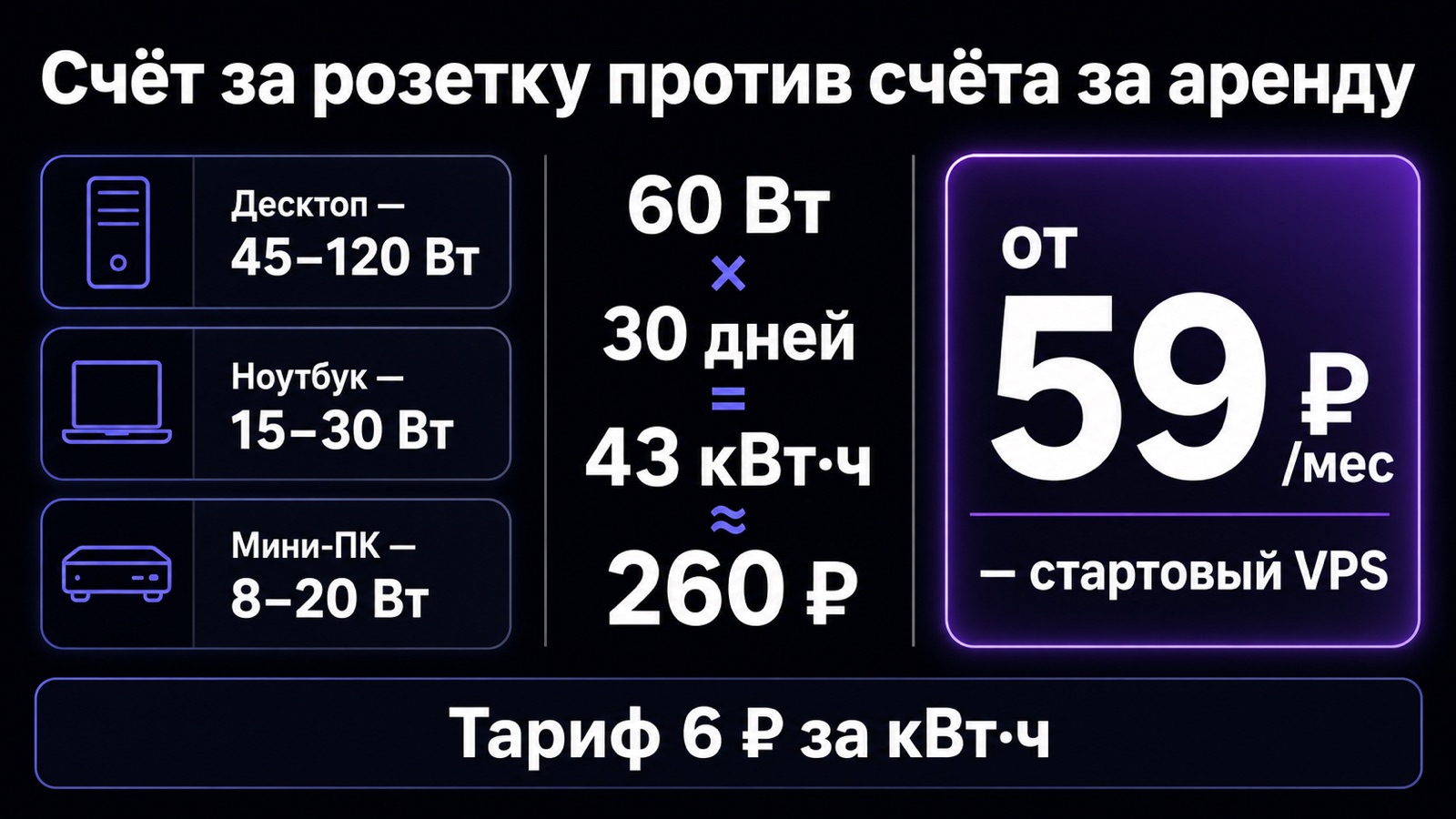
Главная скрытая статья расходов — счёт за электричество. Обычный десктоп в простое потребляет 45–120 Вт, ноутбук — 15–30 Вт, мини-ПК на мобильном процессоре — 8–20 Вт. Возьмём средний десктоп на 60 Вт: за сутки это 1,44 кВт·ч, за 30 дней — примерно 43 кВт·ч.
При тарифе около 6 ₽ за кВт·ч выходит ориентировочно 260 ₽ в месяц только за розетку, без учёта износа диска и кондиционера летом. Для сравнения: стартовая виртуальная машина в нашем каталоге стоит от 59 ₽/мес, то есть в четыре с лишним раза дешевле одного лишь электричества домашнего блока.
Второй момент — шум и тепло. Круглосуточно работающий ПК греет комнату на 1–2 градуса и гудит вентиляторами, что заметно ночью. Если машина стоит в спальне, через неделю вопрос переезда сервиса на арендованное железо возникает сам собой.
Windows, Linux или гипервизор: что ставить на домашний сервер
Windows выбирают, когда нужен конкретный софт, который под Linux не существует: бухгалтерия, отраслевые программы, некоторые игровые панели. Минус в том, что система перезагружается после обновлений и обрывает все запущенные службы, а вернуть их без автозапуска придётся руками.
Linux — стандартный выбор для домашнего сервера. Ubuntu Server 24.04 LTS поддерживается до 2029 года, ставится за 10–15 минут и не требует графической оболочки, экономя 500–800 МБ памяти. Управление идёт через SSH — протокол защищённого удалённого доступа к командной строке, работающий по порту 22.
Третий вариант — гипервизор, то есть программа, которая делит одно железо на несколько независимых виртуальных машин. Proxmox VE или бесплатный KVM позволяют держать Windows и Linux на одной коробке одновременно и делать снапшоты перед каждым экспериментом. Требование к памяти при этом вырастает минимум до 16 ГБ.
Новичку я советую начать с Ubuntu и одного сервиса. Разбить машину на пять виртуалок можно и через месяц. А вот запутаться в гипервизоре в первый день очень легко — и тогда проект умирает на этапе установки.
Постоянный локальный адрес: почему сервер «отваливается» через неделю
Внутри квартиры адреса устройствам раздаёт роутер по протоколу DHCP. Он выдаёт адрес во временную аренду — обычно на 24 часа или на 7 дней. После перезагрузки роутера ваш сервер легко получит не 192.168.1.50, а 192.168.1.73, и все настроенные правила перестанут работать.
Лечится это двумя способами. Первый — закрепить адрес в самом роутере: в разделе DHCP найти MAC-адрес сервера и привязать к нему постоянный IP. Второй — прописать статический адрес в настройках операционной системы сервера, выбрав его вне диапазона раздачи DHCP.
Второй способ надёжнее, но требует аккуратности: нужно указать не только адрес и маску 255.255.255.0, но и шлюз (адрес роутера, чаще всего 192.168.1.1) и DNS-серверы. Ошибка в шлюзе оставит машину без интернета, хотя внутри сети она будет видна.
Проверить результат просто: перезагрузите и сервер, и роутер, а потом убедитесь, что адрес не изменился. Этот шаг пропускают чаще всего, и потом неделю ищут причину, по которой «вчера всё работало».
Белый внешний IP и CGNAT — главный барьер домашнего сервера
Чтобы к вашему серверу можно было подключиться из интернета, домашнему подключению нужен белый (публичный) адрес. Многие провайдеры вместо него выдают серый адрес за общим шлюзом. Эта технология называется CGNAT: сотни абонентов выходят в сеть под одним общим внешним IP.
Проверяется наличие белого адреса за минуту. Посмотрите свой внешний IP на любом сервисе определения адреса, затем откройте админку роутера и найдите адрес WAN-интерфейса. Если они совпадают — адрес белый. Если в роутере что-то из диапазонов 100.64.x.x, 10.x.x.x или 192.168.x.x — вы за CGNAT, и входящие соединения к вам не дойдут.
Выход из ситуации один: заказать у домашнего провайдера услугу статического или хотя бы динамического белого адреса. Стоит она обычно 100–200 ₽ в месяц, что уже сопоставимо с ценой готовой виртуальной машины от 127 ₽/мес.
Отдельная сложность — смена адреса. Даже белый динамический IP меняется при переподключении, и домен придётся обновлять автоматически через сервис динамического DNS. Арендованный сервер такой проблемы не имеет: адрес выдаётся один раз и закрепляется за услугой, поэтому A-запись домена настраивается один раз и навсегда.
Проброс портов на роутере: пошаговая инструкция
Проброс портов, он же port forwarding, — это правило на роутере, которое говорит: пакеты, пришедшие снаружи на такой-то порт, отдай вот этому устройству внутри сети. Без него внешние запросы упираются в роутер и никуда дальше не идут.
Перед настройкой убедитесь, что сервис на сервере действительно запущен и слушает нужный порт, а локальный файрвол его не блокирует. В Ubuntu это делается командой sudo ufw allow 80/tcp — она разрешает входящие соединения на порт 80/TCP во встроенном файрволе ufw.
- Убедитесь, что за сервером закреплён постоянный локальный адрес: без него правило перестанет работать после первой же перезагрузки роутера.
- Откройте админку роутера по адресу 192.168.1.1 или 192.168.0.1 и войдите под учётной записью администратора.
- Найдите раздел с названием «Переадресация портов», «Port Forwarding», «Виртуальные серверы» или NAT — у разных производителей он называется по-разному.
- Создайте правило: внешний порт 80, внутренний порт 80, протокол TCP, внутренний адрес — статический IP вашего сервера, например 192.168.1.50.
- Сохраните правило и перезагрузите роутер, если он этого требует, — на бюджетных моделях без перезагрузки правило часто не применяется.
- Проверьте доступ снаружи с мобильного интернета, а не из домашней сети: изнутри проброс обычно не тестируется корректно.
Если сервис не открывается, причин обычно три. Сервер слушает только собственный внутренний адрес 127.0.0.1, файрвол на самой машине режет соединение либо провайдер закрывает порты 25, 80 и 443 на домашних тарифах. Последнее встречается часто и обходится только сменой тарифа на «бизнес».
Какие порты открывать наружу нельзя
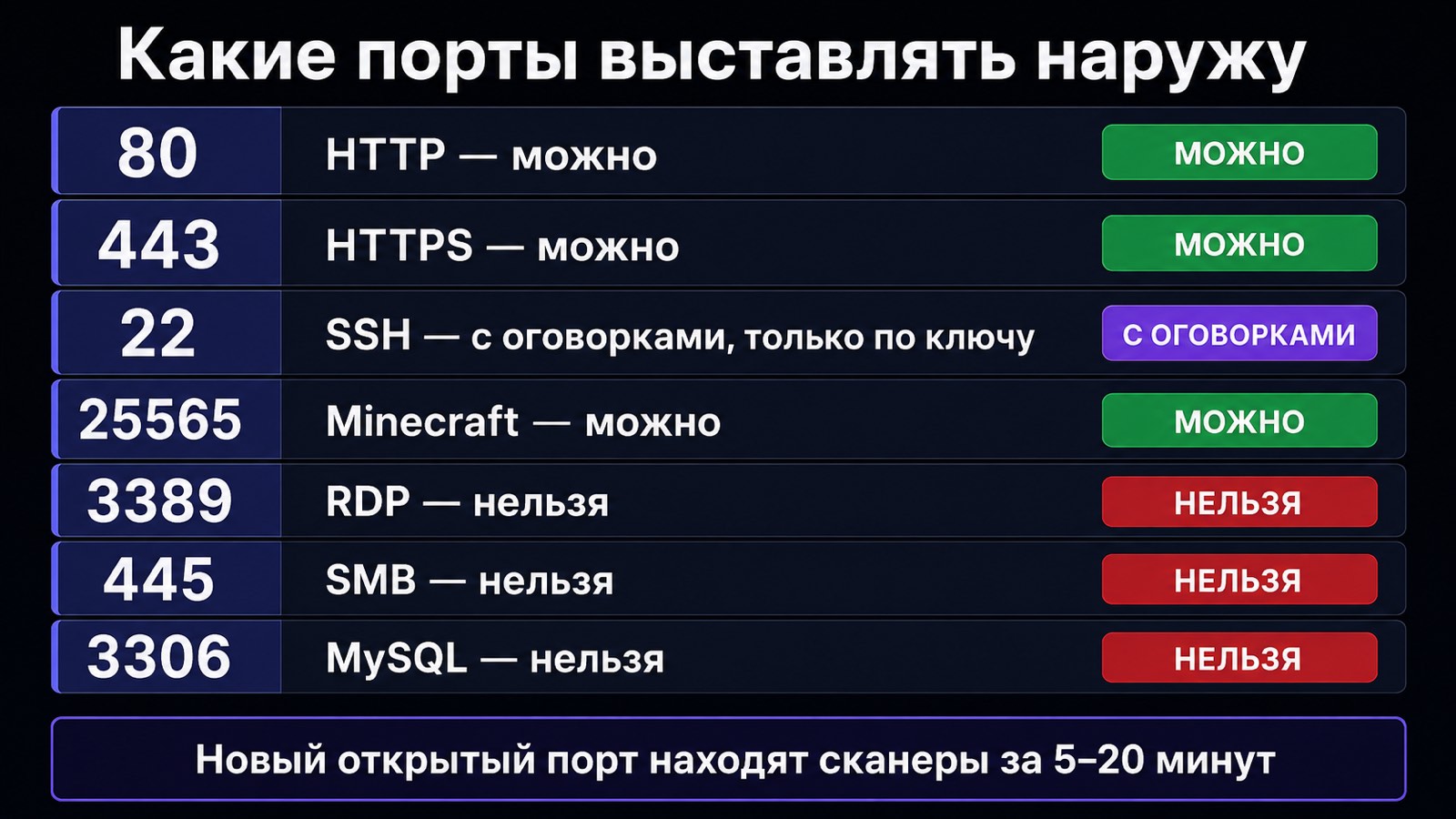
Автоматические сканеры находят новый открытый порт в интернете за 5–20 минут после его появления. Дальше начинается перебор паролей: на свежий сервер с открытым SSH прилетает от 200 до нескольких тысяч попыток входа в сутки.
Поэтому наружу выставляют минимум сервисов, а всё внутреннее оставляют доступным только по локальной сети. Ниже — ориентир по типовым портам домашнего сервера.
| Сервис | Порт | Наружу | Комментарий |
|---|---|---|---|
| HTTP (сайт) | 80 | Можно | Нужен для выпуска бесплатного сертификата |
| HTTPS (сайт) | 443 | Можно | Основной рабочий порт для веб-сервисов |
| SSH | 22 | С оговорками | Только по ключу, вход по паролю отключить |
| Minecraft | 25565 | Можно | Порт 25565/TCP, при включённом белом списке игроков риск ниже |
| RDP (Windows) | 3389 | Нельзя | Массово ломают перебором, одна из главных дыр |
| SMB (общие папки) | 445 | Нельзя | Классический вектор шифровальщиков |
| MySQL | 3306 | Нельзя | База должна быть доступна только с самой машины |
Минимальная защита открытого SSH — вход по SSH-ключу вместо пароля и установленный fail2ban, который банит адрес после 5 неудачных попыток. Это закрывает 95 % автоматических атак, оставшиеся 5 % требуют уже осмысленного интереса именно к вам.
Что ломается на практике: свет, обновления и канал
Первое, обо что спотыкается домашний сервер, — электричество. Отключение на 40 минут гасит машину полностью, и без ИБП — источника бесперебойного питания — файловая система рискует получить повреждения. Бесперебойник на 650 ВА держит средний ПК 10–15 минут — этого хватает на корректное выключение, но не на работу.
Второе — обновления. Windows перезагружается сама и обрывает всё запущенное; Linux требует перезагрузки при смене ядра. Если сервис не прописан в автозапуск через systemd — штатный менеджер служб в Linux, — после перезагрузки он просто не поднимется, а узнаете вы об этом от пользователей.
Третье — исходящий канал. Домашние тарифы асимметричны: 500 Мбит/с на приём и всего 50–100 Мбит/с на отдачу. Для сервера значение имеет именно отдача, потому что данные раздаёт он. При двух одновременных зрителях видео канал уже упирается в потолок.
Четвёртое — отсутствие резервного канала. В дата-центре при обрыве одного канала связи трафик уходит во второй. Дома обрыв провода означает полный простой до приезда мастера — от 4 часов до 2 суток. Подробное сравнение обоих подходов есть в разборе домашний сервер или VPS.
Сколько стоит домашний сервер и во сколько обойдётся виртуалка
Считать надо не разовую покупку, а месяц владения. У домашнего варианта расходы размазаны: электричество, услуга белого адреса, ИБП, износ дисков. У арендованного — одна строка в счёте.
| Параметр | ПК дома | Арендованный VPS |
|---|---|---|
| Электричество в месяц | около 260 ₽ при 60 Вт | 0 ₽, входит в тариф |
| Белый внешний IP | 100–200 ₽/мес отдельной услугой | Входит в тариф |
| Работа при отключении света | 10–15 минут на ИБП | Дизель-генератор дата-центра |
| Исходящий канал | 50–100 Мбит/с | от 100 Мбит/с до 10 Гбит/с |
| Стартовые вложения | от 15 000 ₽ за б/у комплект | 0 ₽ |
| Замена сгоревшего диска | Ваша задача, 1–3 дня | Задача провайдера |
Теперь цены на аренду. В нашем каталоге собрано 44 провайдера, подходящих под домашние сценарии, и нижняя граница там ниже, чем счёт за розетку.
| Провайдер | Цена от | Базовая конфигурация | Тарифов |
|---|---|---|---|
| Cloudcore | 59 ₽/мес | 1 ядро, 1 ГБ RAM, 10 ГБ NVMe | 12 |
| Hosting-Russia | 99 ₽/мес | Российский провайдер с 2013 года | — |
| HostVDS | 127 ₽/мес | 1 ядро, 1 ГБ RAM, 10 ГБ NVMe | 12 |
| RuVDS | 139 ₽/мес | 1 ядро, 0,5 ГБ RAM, 10 ГБ HDD | 440 |
| Selectel | 200 ₽/мес | 1 ядро, 1 ГБ RAM, 10 ГБ NVMe | 69 |
| Beget | 330 ₽/мес | 1 ядро, 1 ГБ RAM, 10 ГБ NVMe | 7 |
Данные проверены 04.09.2026.
Логика простая: пока сервер нужен только внутри квартиры, дом выигрывает по деньгам. Как только требуется круглосуточный доступ извне, аренда обгоняет домашний вариант уже на первом месяце. Подобрать конфигурацию по бюджету удобно в разделе недорогих VPS.
Когда домашний сервер оправдан, а когда честнее взять виртуалку
Дом однозначно выигрывает там, где данные большие, а доступ локальный. Медиатека на 8 ТБ, резервные копии ноутбуков, фотоархив, локальный NAS — арендовать столько дискового пространства дорого, а гонять терабайты через 100 Мбит/с бессмысленно.
Ещё один хороший домашний сценарий — умный дом. Контроллеру освещения и датчикам логичнее работать в той же сети, что и устройства, и не зависеть от интернета вовсе. Практическая сборка описана в материале про сервер для умного дома.
Виртуалка выигрывает там, где важна доступность. Сайт, бот, почтовый сервис, панель мониторинга, игровой сервер для друзей — всё это должно работать и когда вы в отпуске, и когда в подъезде отключили свет. Тот же хостинг для Minecraft заодно снимает проблему узкого исходящего канала.
Разумен и смешанный вариант. Тяжёлые данные держат дома, а публичную часть выносят на арендованный сервер в России, чтобы пинг до российских пользователей — задержка ответа сервера — оставался в пределах 5–20 мс. Так делают чаще, чем кажется, и это дешевле, чем пытаться сделать дом дата-центром.
Частые ошибки при запуске сервера дома
Ошибки у всех примерно одинаковые, и почти все они всплывают не сразу, а через несколько недель работы. Собрал те, что встречаются чаще всего.
- Не закреплён локальный IP — после перезагрузки роутера проброс портов ведёт в никуда.
- Открыт RDP на порт 3389 «на пару дней» — этих дней хватает для подбора пароля.
- Нет автозапуска сервиса через systemd — после обновления и ребута всё лежит.
- Резервные копии хранятся на том же диске, что и данные, — при смерти диска теряется всё.
- Не проверена скорость отдачи — сервис работает, но отдаёт файлы по 3 МБ/с.
Отдельно про копии. Рабочее правило — три копии данных на двух разных носителях, одна из них вне дома. Как организовать регулярный бэкап без ручной работы, разобрано в гайде про своё облачное хранилище.
Частые вопросы
Можно ли использовать ноутбук как домашний сервер? Да, и это даже удобнее: встроенный аккумулятор работает как готовый ИБП на 2–4 часа, а потребление составляет всего 15–30 Вт вместо 60–120 Вт у десктопа. Нужно только отключить засыпание при закрытой крышке в настройках питания.
Обязательно ли покупать белый IP у провайдера? Для доступа только из домашней сети — нет, всё работает и за CGNAT. Для доступа из интернета белый адрес обязателен, и стоит он 100–200 ₽ в месяц, что уже сопоставимо с арендой виртуальной машины от 127 ₽/мес.
Сколько электричества съедает круглосуточный сервер? Десктоп на 60 Вт израсходует около 43 кВт·ч за 30 дней, то есть ориентировочно 260 ₽ при тарифе 6 ₽ за кВт·ч. Мини-ПК на 15 Вт обойдётся примерно в 65 ₽ за тот же период.
Windows или Linux лучше для домашнего сервера? Linux экономнее по памяти и не перезагружается самовольно, поэтому для файлов, сайтов и ботов берут его. Windows оправдан только тогда, когда нужна конкретная программа, у которой нет Linux-версии.
Что будет, если просто открыть порт 22 наружу? В течение первых суток по нему пойдёт от 200 до нескольких тысяч попыток подбора пароля от автоматических ботов. Вход по SSH-ключу вместо пароля и fail2ban с баном после 5 ошибок закрывают почти весь этот поток.
Потянет ли домашний ПК игровой сервер на 10 человек? По процессору и памяти — да, 4 ядра и 8 ГБ достаточно. Упрётесь в исходящий канал и в стабильность: любой обрыв связи или перезагрузка выкидывает всех игроков одновременно.
Можно ли перенести домашний сервер на VPS без переустановки? Данные и конфигурации переносятся полностью, а вот систему обычно ставят заново из образа провайдера — это быстрее, чем копировать диск. На перенос типового набора сервисов уходит 2–4 часа.
Итог
Домашний сервер — отличный вариант для локальных задач: файлы, медиатека, умный дом, эксперименты. Он проигрывает в трёх точках, которые нельзя починить настройками: питание, исходящий канал и внешний адрес. Если сервису нужен круглосуточный доступ из интернета, аренда за 59–139 ₽/мес обходится дешевле одного счёта за электричество и снимает с вас ответственность за железо.
Разумная стратегия — начать дома, довести конфигурацию до рабочего состояния, а потом перенести публичную часть на арендованную машину. Подобрать её под конкретный сценарий можно в разделе VPS для домашних задач, где собраны тарифы 44 провайдеров с фильтрами по цене, диску и локации.