
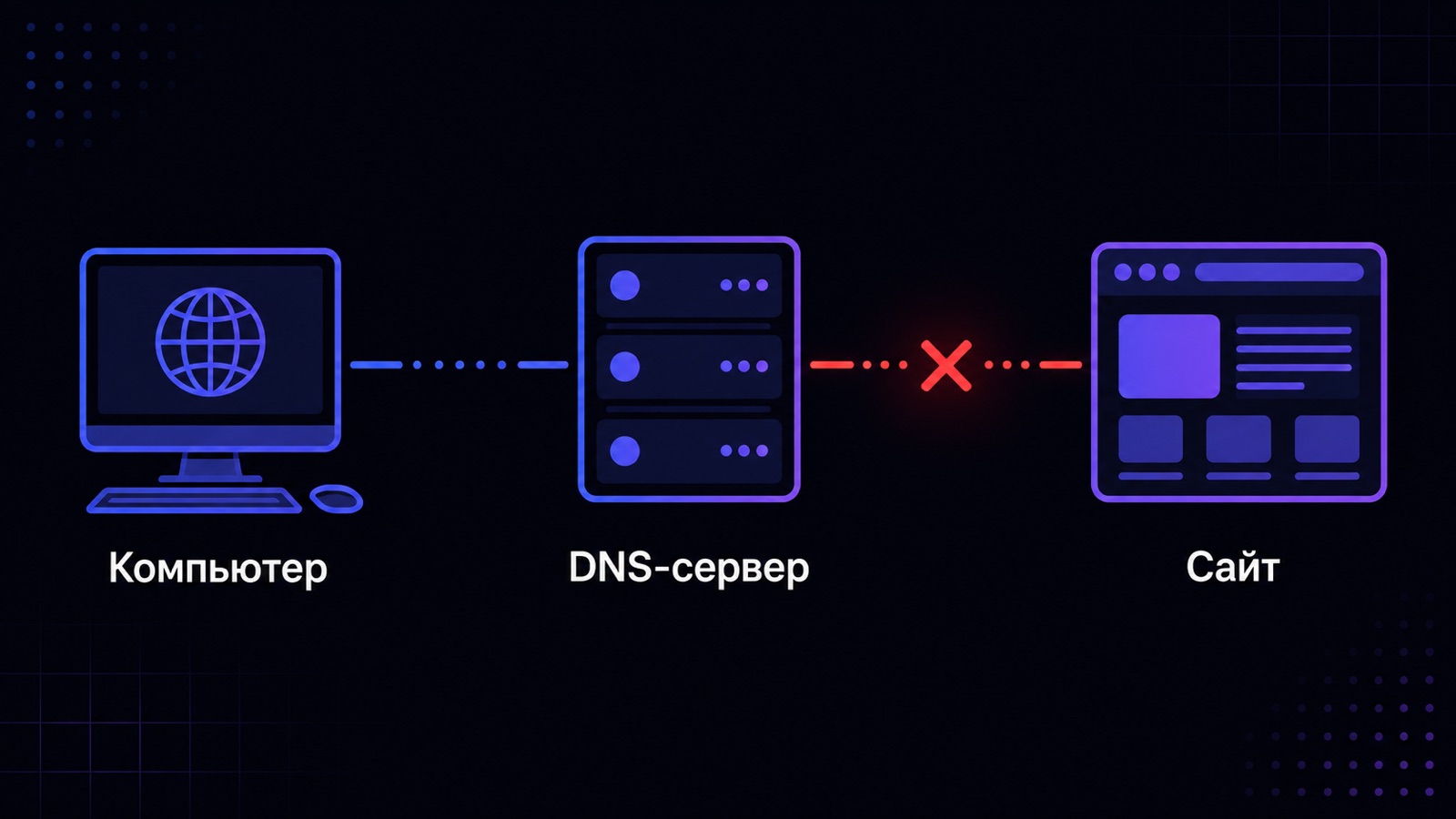
Сообщение «DNS-сервер не отвечает» означает одно: браузер не смог превратить имя сайта в цифровой адрес и получил тишину вместо ответа. Сам сайт при этом чаще всего жив — сломалось звено между вами и справочником адресов. В девяти случаях из десяти проблема лечится за 3–5 минут перезагрузкой роутера и сменой DNS на публичный, и только в оставшихся случаях виноват сам домен или сервер, где стоит проект. Если ошибку видят посетители вашего проекта, а не вы один, разбираться придётся уже на стороне площадки — тарифы под такие задачи собраны в разделе VPS для сайтов.
Материал для двух категорий читателей. Первым нужно просто вернуть интернет на своём ноутбуке или телефоне — для них подробная инструкция по Windows и роутеру. Вторым, владельцам сайтов, важнее понять, почему ошибка вылезает у чужих людей: разберём проверку NS-записей, срок делегирования домена и доступность собственного DNS. Дальше — команды диагностики, таблица типовых причин и разбор, за сколько часов расходятся изменения.
Что такое DNS и почему без него сайт не открывается
Компьютеры общаются по числовым адресам вида 93.184.216.34, а люди помнят имена. DNS — распределённый справочник, который переводит имя в число. Когда вы набираете адрес в браузере, устройство отправляет короткий запрос на UDP-порт 53 своему DNS-серверу: «какой IP-адрес у этого имени?». Ответ обычно приходит за 10–80 миллисекунд.
DNS-сервер по умолчанию выдаёт вам интернет-провайдер: адрес приезжает автоматически вместе с настройками сети. Роутер запоминает его и раздаёт всем устройствам в квартире. Получается цепочка из четырёх звеньев: устройство → роутер → сервер провайдера → авторитетные серверы домена. Ошибка «DNS-сервер не отвечает» возникает при обрыве на любом из них.
Важная деталь, которая объясняет странное поведение: ответы кешируются. Ваш компьютер, роутер и сервер провайдера хранят полученный адрес какое-то время — от 5 минут до нескольких часов. Поэтому один сайт может открываться из кеша, а соседний — выдавать ошибку, хотя сломано одно и то же звено. По той же причине после «починки» результат виден не сразу: старый ответ ещё лежит в памяти. Подробный разбор устройства системы имён есть в отдельном материале — что такое DNS и как он работает.
Как за 4 шага понять, где именно поломка
Прежде чем менять настройки, сузьте зону поиска. Диагностика строится от простого к сложному, и каждый шаг отсекает целый класс причин. Всё вместе занимает около 4 минут и не требует прав администратора.
Шаг первый: откройте тот же сайт с мобильного интернета, отключив Wi-Fi на телефоне. Открылся — виноваты роутер или домашний провайдер. Не открылся ни там, ни там — проблема глобальнее, скорее всего у самого домена.
Шаг второй: проверьте, работают ли другие сайты. Если не открывается один-единственный адрес, а остальные летают, DNS вашего провайдера в порядке — сломано что-то в конкретном домене. Если не открывается ничего, но мессенджеры продолжают работать, это классическая картина отказавшего DNS: соединение есть, справочник молчит.
Шаг третий: попробуйте открыть сайт по прямому IP-адресу, если вы его знаете. Открывается — окончательно подтверждено, что ломается именно преобразование имени. Шаг четвёртый: выполните ping 8.8.8.8 в командной строке. Пакеты ходят — сеть живая, дело только в DNS. Пакеты теряются — сначала чините связь, DNS тут ни при чём.
Инструкция для обычного пользователя: Windows и роутер
Порядок действий выстроен от самого безобидного к более серьёзному. Каждый следующий шаг делайте только если предыдущий не помог — так вы не переломаете рабочие настройки ради проблемы, которая решалась перезагрузкой.
Перезагрузка роутера — не суеверие. Встроенный в роутер DNS-кеш переполняется или зависает, и коробка перестаёт пересылать запросы. Выключение из розетки на 30 секунд обнуляет и кеш, и таблицу соединений. Держать выключенным дольше 1–2 минут смысла нет.
- Выключите роутер из розетки на 30 секунд и включите обратно, дождитесь 1–2 минут до полного поднятия связи.
- Откройте командную строку от имени администратора и выполните
ipconfig /flushdns— команда стирает локальный кеш имён в Windows. - Там же выполните
ipconfig /releaseиipconfig /renew, чтобы заново получить сетевые настройки от роутера. - Откройте «Панель управления» → «Центр управления сетями» → «Изменение параметров адаптера», зайдите в свойства своего подключения.
- Выберите «IP версии 4 (TCP/IPv4)» → «Свойства» и впишите вручную предпочитаемый DNS 8.8.8.8, альтернативный 8.8.4.4.
- Нажмите «ОК», закройте вкладку браузера полностью и откройте сайт заново.
Если менять настройки на каждом устройстве лень, пропишите публичный DNS один раз в самом роутере: раздел «Интернет» или «WAN», поля «Первичный DNS» и «Вторичный DNS». Тогда новые адреса получат все телефоны и телевизоры в квартире автоматически. После сохранения роутер обычно уходит в перезагрузку на 40–60 секунд.
Публичные DNS-серверы: адреса и различия
Публичный DNS — бесплатный резолвер, который отвечает всем желающим. Пользуются ими, когда сервер провайдера тормозит или падает. Все перечисленные ниже работают по обычному UDP-порту 53 и не требуют регистрации.
У каждого сервиса два адреса: основной и запасной. Вписывать нужно оба — если первый не ответит за пару секунд, система молча переключится на второй, и вы даже не заметите сбоя. Смешивать адреса разных сервисов можно, но диагностику это усложняет.
| Сервис | Основной адрес | Запасной адрес | Особенность |
|---|---|---|---|
| Google Public DNS | 8.8.8.8 | 8.8.4.4 | Самый известный, стабильный отклик, серверы по всему миру |
| Cloudflare | 1.1.1.1 | 1.0.0.1 | Обычно самый быстрый по времени ответа |
| Яндекс DNS | 77.88.8.8 | 77.88.8.1 | Узлы внутри России, короткий маршрут для домашних сетей |
Разница по скорости между ними для домашнего интернета редко превышает 10–20 миллисекунд, поэтому выбирайте по географии: чем ближе узел, тем короче ответ. Проверить фактическую задержку можно командой ping 1.1.1.1 и сравнить с ping 77.88.8.8 — цифры в строке «время» и есть ваш отклик в миллисекундах.
Диагностика командами nslookup, dig и ping
Три команды закрывают почти всю диагностику. Они есть в любой системе: nslookup встроен в Windows, dig живёт в Linux и macOS, ping есть везде.
Команда nslookup free-hosting.ru спрашивает у вашего текущего DNS адрес домена. В ответе две части: «Server» — кто отвечал, и «Address» — что ответил. Если вместо адреса вы видите «DNS request timed out», ваш резолвер молчит. Если видите «Non-existent domain», резолвер жив, но домена в справочнике нет — это уже проблема домена, а не сети.
Тот же вопрос можно задать конкретному серверу в обход своего: nslookup free-hosting.ru 8.8.8.8. Google ответил, а провайдер молчал — вывод однозначный, меняйте DNS. На Linux аналог выглядит так: dig @1.1.1.1 free-hosting.ru A +short, где A — тип записи с адресом, а +short оставляет в выводе только результат.
Чтобы увидеть, где рвётся маршрут, пригодится traceroute: команда показывает все промежуточные узлы до цели. В Windows она называется tracert. Если маршрут обрывается на 2–3 узле, проблема у домашнего провайдера. Больше примеров разбора вывода — в гайде как проверить DNS-записи домена.
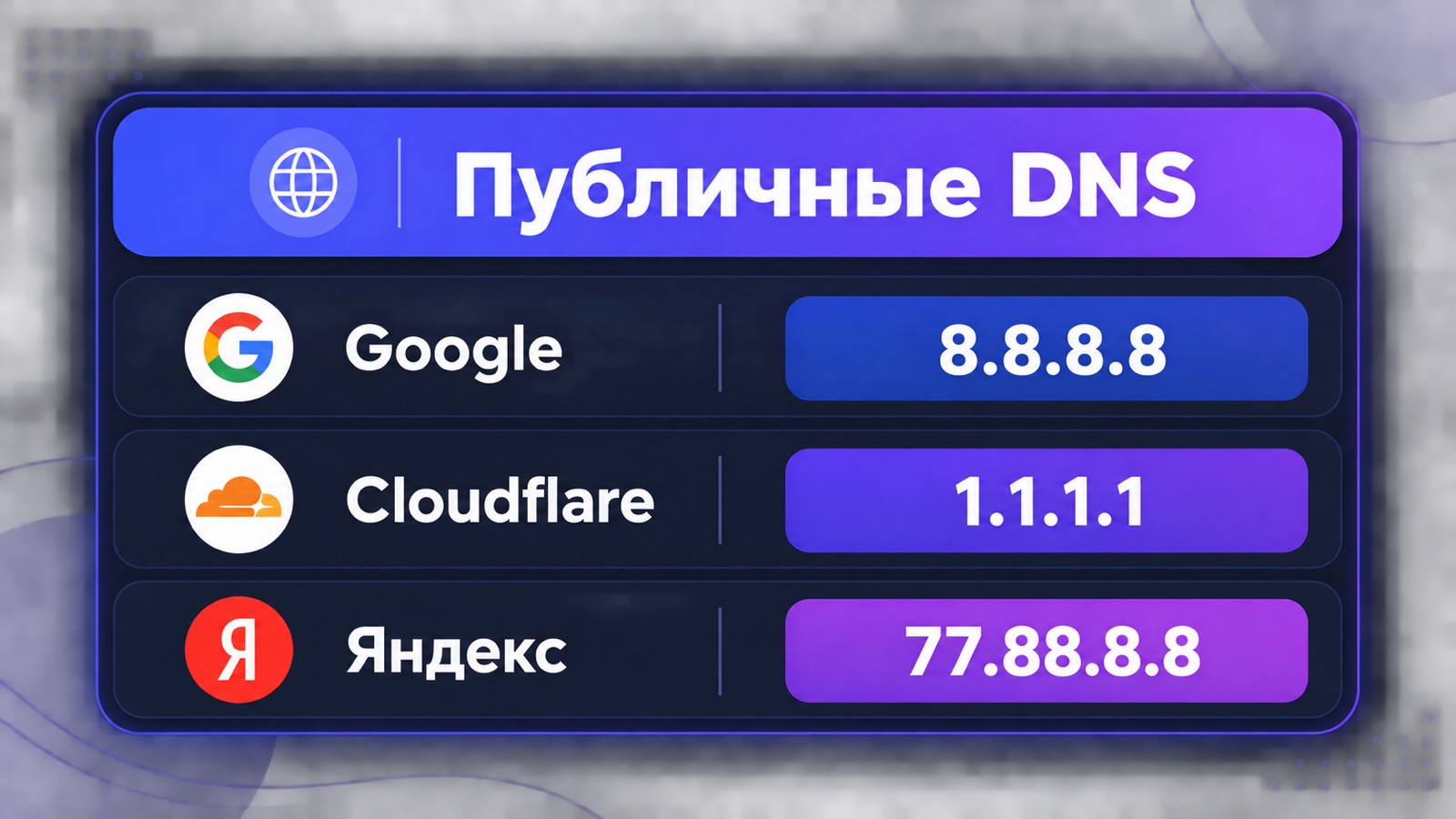
Таблица типовых причин: признак, диагноз, решение
Свести симптомы в таблицу проще, чем перебирать варианты наугад. Слева — что именно вы наблюдаете, справа — конкретное действие. Начинайте с верхних строк: они встречаются чаще.
| Признак | Вероятная причина | Что делать |
|---|---|---|
| Не открывается ничего, мессенджеры работают | Завис DNS роутера или провайдера | Перезагрузить роутер, прописать 8.8.8.8 и 8.8.4.4 |
| Ошибка только на одном устройстве | Испорчен локальный кеш или настройки адаптера | Выполнить ipconfig /flushdns, вернуть автополучение DNS |
| Один сайт не открывается у всех, остальные работают | Проблема с записями домена или его сервером | Проверить A- и NS-записи через nslookup |
| Сайт открывается по IP, но не по имени | Отсутствует или неверна A-запись | Прописать корректный адрес в панели DNS-хостинга |
| Ошибка появилась ровно после переноса сайта | Изменения ещё не разошлись по кешам | Подождать до 24 часов, проверять на разных резолверах |
| Домен внезапно перестал открываться целиком | Истёк срок регистрации или снято делегирование | Проверить дату продления в личном кабинете регистратора |
Настройка DNS-сервера для владельца сайта: что проверять
Если ошибку ловите не вы, а посетители, порядок проверки другой. Настройка DNS-сервера домена сводится к трём слоям, и ломается обычно ровно один из них. Проверяйте сверху вниз: сначала домен как таковой, потом делегирование, потом конкретные записи.
Первый слой — сам домен. Откройте личный кабинет у регистратора и посмотрите дату окончания регистрации. Просроченный домен снимают с делегирования на 1–3 сутки, и он перестаёт отвечать полностью, хотя сервер работает. Продление возвращает работу в течение нескольких часов. Заодно проверьте, что домен не заблокирован из-за неподтверждённых контактных данных — на это дают 15 дней.
Второй слой — NS-записи, то есть указание, какие серверы вообще отвечают за ваш домен. Команда nslookup -type=ns вашдомен.ru 8.8.8.8 покажет текущий список. Там должны стоять серверы того хостинга или регистратора, в чьей панели вы правите записи. Частая поломка: сайт перевезли на новую площадку, записи поправили в старой панели, а NS остались указывать туда же — правки просто некому применять.
Третий слой — A-запись, которая связывает имя с адресом сервера. Проверьте, что там стоит текущий IP вашей машины, а не адрес прошлого хостинга. Отдельно убедитесь, что запись есть и для домена без «www», и для варианта с ним — половина обращений в поддержку про «не отвечает» упирается именно в это.
TTL и почему изменения доходят до суток
У каждой DNS-записи есть параметр TTL — время жизни в секундах. Он говорит промежуточным серверам, сколько держать ответ в кеше, прежде чем спрашивать заново. Типичные значения — от 300 до 3600 секунд, то есть от 5 минут до часа.
Пока TTL не истёк, чужие резолверы отдают старый адрес и знать не знают о ваших правках. Часть провайдеров дополнительно округляет время хранения в свою пользу, поэтому полное расхождение изменений по интернету занимает до 24 часов. Ситуация, когда сайт уже открывается у вас и ещё не открывается у клиента из другого города, совершенно нормальна первые сутки.
Приём, экономящий нервы при переезде: за 24 часа до смены сервера снизьте TTL до 300 секунд, дождитесь, пока старое значение выветрится, и только потом меняйте адрес. Тогда переключение займёт 5–10 минут вместо суток. После успешного переезда верните TTL обратно на 3600 секунд — короткое время жизни создаёт лишние запросы и слегка замедляет открытие сайта.
Когда виноват не DNS, а сервер или хостинг
Отдельный класс случаев: DNS отвечает корректно, адрес приходит, но сайт всё равно не открывается. Тогда браузер обычно показывает не «DNS-сервер не отвечает», а таймаут соединения или ошибку с кодом — их разбор собран в справочнике кодов ошибок HTTP. Проверить легко: ping до адреса из A-записи проходит, а сайт молчит — значит, машина жива, но веб-сервер лежит или порт закрыт файрволом.
Хуже вариант, когда сам сервер не отвечает на пинг. Это либо авария у площадки, либо блокировка за неоплату, либо перегрузка машины. Регулярные отказы — повод посчитать, во сколько обходится простой, и посмотреть более стабильные варианты. Ниже стартовые цены на конфигурации, которых хватает для сайта-визитки или небольшого магазина.
| Провайдер | Стартовая цена | Базовая конфигурация | Рейтинг |
|---|---|---|---|
| Timeweb | от 180 ₽ / мес | Диск 15 ГБ NVMe | 4.3 |
| Selectel | от 200 ₽ / мес | 1 ядро, 1 ГБ памяти, 10 ГБ NVMe | 4.5 |
| AdminVPS | от 299 ₽ / мес | 1 ядро, 1 ГБ памяти, 15 ГБ NVMe | 4.5 |
| Beget | от 330 ₽ / мес | 1 ядро, 1 ГБ памяти, 10 ГБ NVMe | 4.5 |
| Aéza | от 593 ₽ / мес | 1 ядро, 2 ГБ памяти, 30 ГБ NVMe | 4.6 |
Данные проверены 02.09.2026.
Если аудитория проекта в основном российская, короткий маршрут до сервера сокращает и время ответа DNS, и загрузку страниц — подборка площадок с местными площадками собрана в разделе VPS в России. Тем, кто держит домены и сайт у разных компаний, полезно свести всё в одно место: хостинг с регистрацией доменов избавляет от путаницы с тем, где именно правятся записи.
Частые ошибки
Большая часть потерянного времени уходит не на саму поломку, а на действия, которые её маскируют. Перечислю то, что встречается чаще всего в переписке с поддержкой.
- Меняют DNS на компьютере, но забывают закрыть браузер — тот держит собственный кеш имён и продолжает показывать ошибку.
- Правят записи в панели старого хостинга, хотя NS домена уже переключены на новую площадку.
- Ждут результата 5 минут и начинают менять всё подряд, не дав TTL истечь.
- Вписывают только один DNS-сервер вместо пары — при его недоступности запасного варианта нет.
- Забывают продлить домен и ищут проблему в сервере, хотя делегирование снято ещё сутки назад.
- Проверяют только домен с «www», не заметив, что для основного варианта записи нет.
Частые вопросы
Почему DNS-сервер не отвечает только на одном устройстве? Скорее всего, в свойствах сетевого адаптера вручную прописан нерабочий адрес либо испорчен локальный кеш. Верните автоматическое получение DNS, выполните ipconfig /flushdns и перезагрузите устройство — этого хватает почти всегда.
Опасно ли менять DNS на публичный? Нет, вы просто задаёте другой справочник адресов. Соединение с сайтами идёт напрямую, как и раньше, а сам факт смены резолвера ни на что кроме скорости ответа не влияет. Вернуть настройки обратно можно в любой момент — достаточно поставить галочку «Получать адрес DNS-сервера автоматически».
Что делать, если ошибка появилась после переноса сайта? Подождите: изменения расходятся по кешам до 24 часов. Пока идёт ожидание, проверяйте результат через разные резолверы командой nslookup домен 8.8.8.8 — как только все они начнут отдавать новый адрес, ошибка исчезнет и у посетителей.
Как понять, что виноват мой хостинг, а не домашний интернет? Спросите адрес у публичного DNS, а потом попробуйте пропинговать полученный IP. Если имя разрешается, а пинг до адреса не проходит с двух разных сетей, дело в сервере или площадке, и обращаться нужно в поддержку хостинга.
Сколько времени домен не работает после просрочки? Делегирование обычно снимают в первые сутки после даты окончания, и сайт перестаёт открываться целиком. После оплаты домен возвращают в работу за несколько часов, но кеши промежуточных серверов могут отдавать старый ответ ещё до 24 часов.
Нужно ли поднимать собственный DNS-сервер для сайта? Небольшому проекту — нет, хватает бесплатных серверов хостинга или регистратора. Свой резолвер имеет смысл, когда у вас десятки доменов, нужны нестандартные записи или автоматическое управление зонами через API.
Какой TTL ставить для записей обычного сайта? В спокойное время 3600 секунд — записи редко меняются, а нагрузка на серверы имён минимальна. Перед плановым переездом снижайте значение до 300 секунд за сутки, чтобы переключение прошло за минуты.
Итог
Ошибка «DNS-сервер не отвечает» почти всегда лечится в четыре приёма: перезагрузка роутера, очистка кеша командой ipconfig /flushdns, ручная прописка публичных адресов 8.8.8.8, 1.1.1.1 или 77.88.8.8 и проверка через nslookup. Если ошибку видят посетители, разбираться нужно с датой продления домена, NS-записями и A-записью — в таком порядке, не перескакивая. И помните про TTL: сутки ожидания после правок это норма, а не поломка.
Когда выясняется, что причина не в справочнике имён, а в площадке, которая регулярно уходит в офлайн, стартовые тарифы под сайт начинаются от 180 ₽ в месяц — актуальные конфигурации с фильтрами по памяти и локации собраны в разделе VPS для сайтов.