Терминальный сервер — это одна машина с Windows Server, на которую одновременно заходят несколько сотрудников, и у каждого свой рабочий стол, свои документы и свои настройки. Программы при этом установлены в одном экземпляре, обновляются в одном месте, а данные никогда не покидают сервер: на компьютер сотрудника передаётся только картинка экрана и обратно — нажатия клавиш. В каталоге серверов с Windows 40 провайдеров, стартовые тарифы расходятся от 59 до 611 ₽/мес: за нижней границей стоит 1 ГБ памяти, за верхней — 4 ГБ и 100 ГБ диска.
Материал — для руководителя или системного администратора небольшой компании, которому надо посадить отдел из 5–30 человек в общую 1С, бухгалтерию или CRM. Внутри: как устроен многопользовательский доступ, почему без отдельной роли на сервер пустят только двоих, что такое лицензии CAL, сколько памяти и ядер закладывать на человека и во что всё это обходится в месяц.
Что такое терминальный сервер и чем он отличается от обычного VPS
Обычный виртуальный сервер рассчитан на одного администратора: подключились, настроили, отключились. Терминальный сервер — та же машина, но с включённой ролью, которая разрешает держать много одновременных пользовательских сеансов и раздавать каждому изолированный рабочий стол.
Технически это разновидность виртуализации рабочих столов: приложение выполняется на сервере, а сотрудник видит его через тонкий канал. Все сеансы при этом живут внутри одной операционной системы и делят её ядро, службы и установленные программы. Альтернатива — выдать каждому отдельную виртуальную машину: гибче, но заметно дороже по памяти.
Выгода для бизнеса в экономии ресурсов: 20 человек в офисных задачах помещаются в 24–32 ГБ памяти, тогда как 20 отдельных виртуальных машин с Windows потребуют минимум 80 ГБ. Плата за это — общая судьба: перезагрузка или зависшая программа задевают всех сразу.
Как работает многопользовательский доступ: сеансы, профили и протокол RDP
Сотрудник запускает на своём компьютере клиент удалённого рабочего стола — программу, которая связывается с сервером по протоколу RDP, — вводит адрес сервера и логин. Сервер создаёт для него сеанс — отдельный набор процессов с собственным рабочим столом, буфером обмена и папкой профиля. Соседний сеанс о нём ничего не знает: у каждого свой «Мой компьютер» и свои открытые окна.
По сети едет не файл и не база, а сжатый поток обновлений экрана — обычно 100–300 Кбит/с на человека в офисных задачах и до 2–4 Мбит/с на видео и чертежах. Поэтому терминальный доступ переживает слабый интернет в филиале: тяжёлая работа идёт на сервере, а не на ноутбуке.
Сеанс можно отключить, не закрывая. Пользователь нажимает крестик, программы продолжают работать, а вечером он подключается из дома и видит те же открытые окна. Побочный эффект — брошенные сеансы копятся и съедают память: пять забытых сессий 1С легко удерживают 5–7 ГБ. Лечится это политикой автоматического завершения отключённых сеансов через 2–4 часа.
Почему без роли RDS на сервер пустят только двух человек
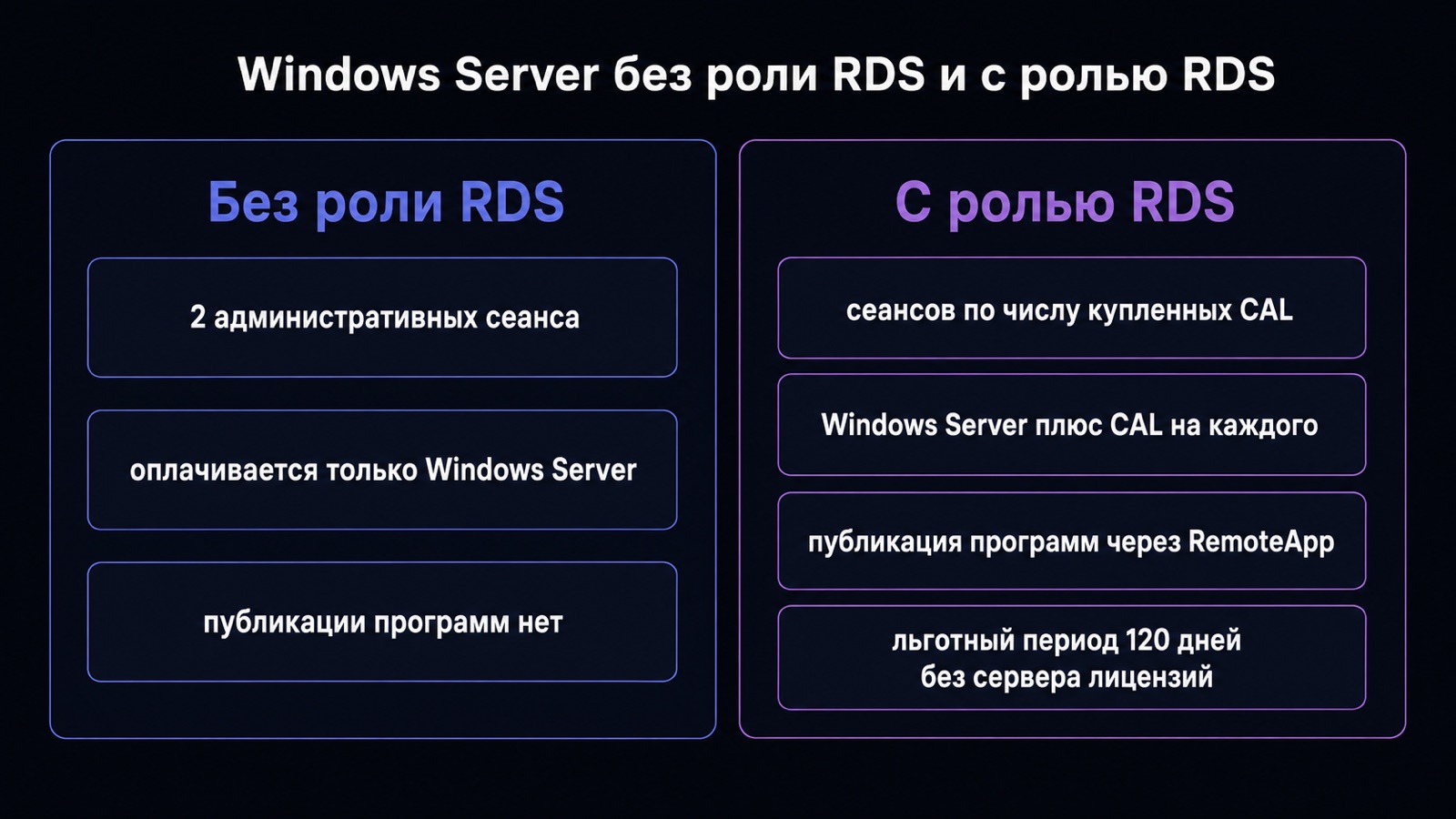
В Windows Server изначально доступны две административные сессии плюс консоль. Это режим для обслуживания: зайти, поставить обновления, выйти. Третий подключившийся получит отказ или предложение выкинуть кого-то из коллег.
Чтобы сервер стал терминальным, на него ставят роль служб удалённых рабочих столов (RDS). Она добавляет менеджер сеансов, брокер подключений, веб-доступ к опубликованным программам и — главное — сервер лицензирования. Без активного сервера лицензий роль работает в льготном режиме 120 дней, после чего новые подключения перестают приниматься. Это самая частая причина, по которой «всё работало четыре месяца и вдруг сломалось».
Порядок действий на голой машине разобран в отдельном руководстве по запуску Windows Server на VPS с доступом по RDP. Ниже — только та часть, которая касается многопользовательского режима.
| Возможность | Без роли RDS | С ролью RDS |
|---|---|---|
| Одновременных сеансов | 2 административных | по числу купленных CAL |
| Что нужно оплатить | только Windows Server | Windows Server + CAL на каждого |
| Публикация отдельных программ | нет | да, через RemoteApp |
| Ограничение сеансов по времени | вручную | групповыми политиками |
| Льготный период | не требуется | 120 дней без сервера лицензий |
Лицензии CAL: за что платят сверх самой Windows Server
Лицензия на операционную систему даёт право запустить Windows Server. Право подключиться к нему для работы — это отдельная лицензия клиентского доступа, CAL. Для терминального сервера их нужно два вида: обычная CAL на Windows Server и отдельная RDS CAL на службы удалённых рабочих столов. Одна не заменяет другую.
Считаются CAL двумя способами. «На пользователя» — лицензия закрепляется за человеком, и он заходит с ноутбука, из дома и с планшета, тратя одну лицензию. «На устройство» — лицензия привязана к компьютеру, и с него могут работать хоть три сменщика. Выбор простой: если у сотрудников по два-три устройства, берут пользовательские; если рабочих мест меньше, чем людей (сменный график, склад, касса), выгоднее лицензии на устройство.
Смешивать два типа в одном наборе лицензий нельзя, а переключение потом требует обращения в службу активации — считайте до покупки. Многие провайдеры продают Windows Server и RDS CAL помесячно по модели SPLA — это аренда лицензий у провайдера, когда они входят в счёт за сервер и отдельной закупки не требуется. Уточняйте это до заказа: стартовая цена тарифа обычно указана без лицензии Windows.
Сколько памяти и ядер закладывать на одного пользователя
Базовый ориентир для офисных задач — 1–2 ГБ памяти и 0,5 ядра на человека. Нижняя граница подходит для браузера с пятью вкладками и Word, верхняя — для работы в 1С или CRM с несколькими открытыми документами. Сверх этого сама операционная система забирает 2–4 ГБ и одно виртуальное ядро под свои службы, антивирус и обновления.
Ядра считают по загрузке, а не по головам: одновременно активно работают примерно 60–70 % подключённых, остальные читают экран. Поэтому 20 пользователей закрываются 8–10 ядрами, а не двадцатью. На каждого сотрудника с тяжёлыми отчётами и выгрузками добавляют по целому ядру.
Отдельная строка — сервер баз данных. Если 1С работает в файловом режиме, база живёт на том же диске и её надо считать в память: платформа кеширует данные, и на 10 пользователей уходит дополнительно 4–6 ГБ. Клиент-серверный вариант выносят на отдельную машину, и тогда терминальный сервер заметно разгружается.
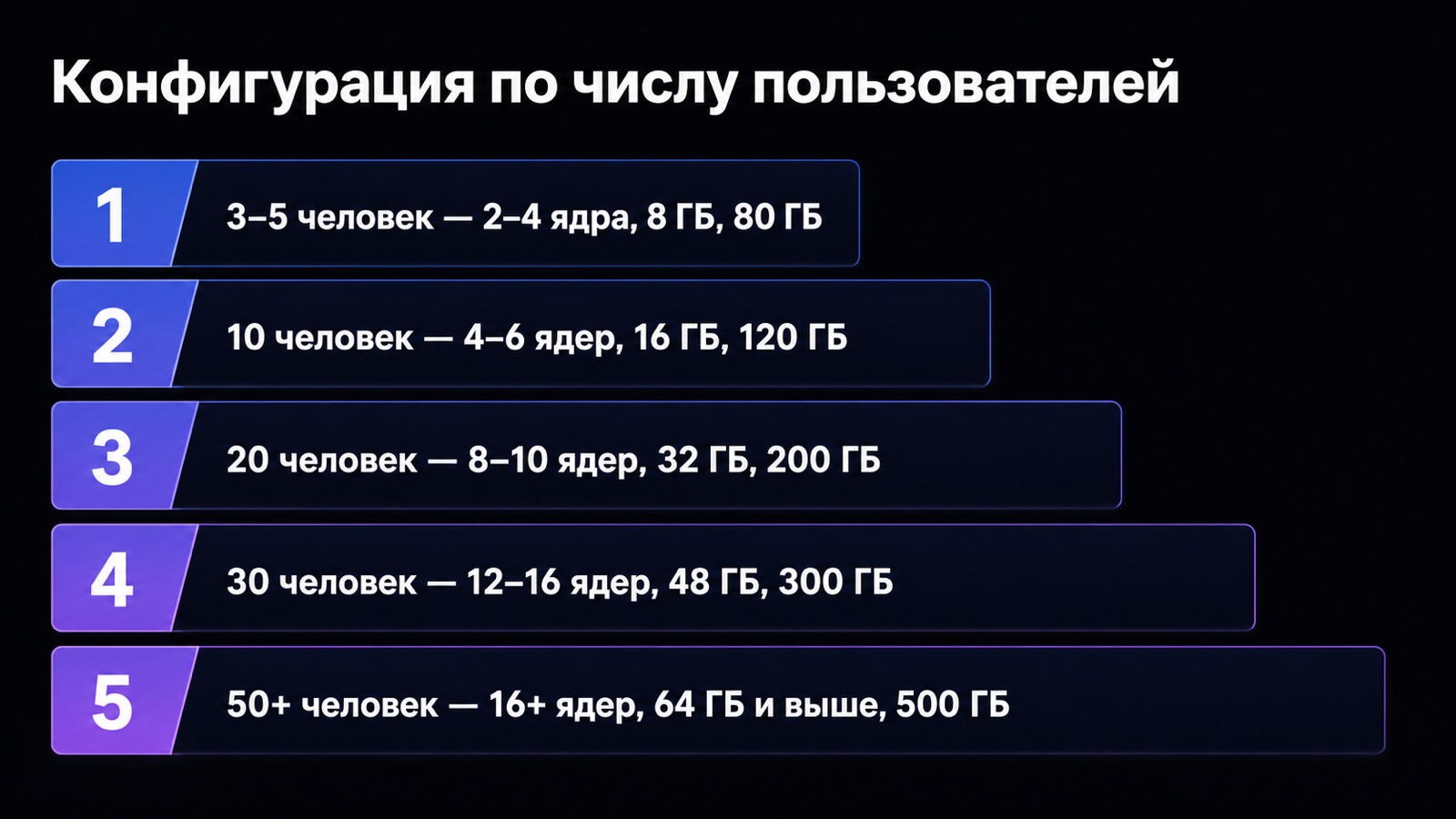
| Пользователей | Ядер | Память | Диск под систему и профили | Типичная задача |
|---|---|---|---|---|
| 3–5 | 2–4 | 8 ГБ | 80 ГБ | почта, документы, браузер |
| 10 | 4–6 | 16 ГБ | 120 ГБ | 1С в файловом режиме, CRM |
| 20 | 8–10 | 32 ГБ | 200 ГБ | бухгалтерия и склад |
| 30 | 12–16 | 48 ГБ | 300 ГБ | смешанный отдел с отчётами |
| 50+ | 16+ | 64 ГБ и выше | 500 ГБ | два сервера с балансировкой |
Профили пользователей: где на диске неожиданно кончается место
Профиль — это папка сотрудника на сервере: рабочий стол, «Документы», кеш браузера, временные файлы 1С, настройки Outlook. Свежий профиль весит 300–500 МБ, через год работы с почтой и выгрузками он вырастает до 5–15 ГБ. Умножьте на 20 человек — и системный диск на 100 ГБ закончится меньше чем за год.
Решение из двух шагов. Первый — вынести пользовательские папки на отдельный диск и подключить их как сетевые: система останется на быстром NVMe, а документы лягут на дешёвый большой том. Второй — включить квоты: 10–20 ГБ на человека дисциплинируют лучше любых писем.
Временные файлы при этом чистят по расписанию: журналы регистрации 1С прибавляют по 1–2 ГБ в месяц, и еженедельная задача, удаляющая содержимое временных папок старше 7 дней, возвращает 15–30 ГБ.
Сколько стоит аренда сервера под терминальный доступ
Стартовые тарифы в каталоге начинаются с 59 ₽/мес, но это конфигурация на 1 ГБ памяти — она годится для теста подключения, а не для отдела. Реальный вход для 5 человек — 8 ГБ памяти, и такие тарифы стоят ориентировочно от 1 500 ₽/мес. Ниже — минимальные цены провайдеров раздела, чтобы понимать порядок величин и стартовые конфигурации.
Дальше цена растёт почти линейно по памяти: каждые дополнительные 8 ГБ добавляют примерно столько же, сколько стоила предыдущая ступень. Поэтому сравнивать надо конкретные конфигурации, а не строчку «от». Подборка тарифов, где Windows Server ставится готовым образом, собрана в разделе серверов под терминальный доступ.
| Провайдер | Минимальный тариф | Что входит на старте | Тарифов в линейке | Рейтинг |
|---|---|---|---|---|
| Cloudcore | от 59 ₽/мес | 1 ядро, 1 ГБ, 10 ГБ NVMe | 12 | 3,3 |
| Hosting-Russia | от 99 ₽/мес | конфигуратор | — | 3,0 |
| HostVDS | от 127 ₽/мес | 1 ядро, 1 ГБ, 10 ГБ NVMe | 12 | 3,3 |
| RuVDS | от 139 ₽/мес | 1 ядро, 0,5 ГБ, 10 ГБ HDD | 440 | 4,3 |
| SmartApe | от 145 ₽/мес | 2 ядра, 2 ГБ, 100 ГБ NVMe | 23 | 3,5 |
| Selectel | от 200 ₽/мес | 1 ядро, 1 ГБ, 10 ГБ NVMe | 69 | 4,5 |
| AdminVPS | от 299 ₽/мес | 1 ядро, 1 ГБ, 15 ГБ NVMe | 149 | 4,5 |
| Aéza | от 593 ₽/мес | 1 ядро, 2 ГБ, 30 ГБ NVMe | 151 | 4,6 |
Данные проверены 04.09.2026.
Как поднять терминальный сервер на арендованном VPS: порядок шагов
Сценарий рассчитан на отдел из 10 человек и предполагает, что сервер уже заказан с готовым образом Windows Server. Вся сборка укладывается в один рабочий день вместе с проверкой.
- Возьмите конфигурацию 4–6 ядер, 16 ГБ памяти, 120 ГБ диска и подключитесь к серверу по RDP под администратором.
- Установите роль служб удалённых рабочих столов в режиме «сеансы», перезагрузите машину и убедитесь, что диспетчер серверов видит новую роль.
- Разверните сервер лицензирования, активируйте его и загрузите купленные RDS CAL, выбрав тип «на пользователя» или «на устройство».
- Создайте локальную группу «Пользователи удалённого рабочего стола» и заведите учётные записи — по одной на сотрудника, без общих логинов.
- Подключите второй диск на 200–500 ГБ под профили и общие папки, назначьте квоту 15 ГБ на человека.
- Настройте политики: завершение отключённых сеансов через 3 часа, запрет доступа к панели управления, ограничение на установку программ.
- Установите рабочие программы под администратором в специальном режиме установки приложений — так они станут доступны всем сеансам, а не только вашему. Затем проверьте вход двумя тестовыми пользователями одновременно.
Восьмой шаг — проверка под нагрузкой. Попросите отдел зайти всем составом в рабочий час и откройте диспетчер задач. Если память занята больше чем на 80 %, конфигурацию увеличивают до того, как начнутся жалобы.
Отклик и локация: какой пинг терпит удалённый рабочий стол
Протокол удалённого рабочего стола чувствителен к задержке сильнее, чем к скорости канала. До 40–50 мс работа неотличима от локальной. На 80–100 мс появляется заметное запаздывание курсора и «залипание» при наборе текста. Выше 150 мс в 1С работать тяжело: между нажатием и реакцией формы проходит полсекунды.
Отсюда правило выбора площадки: задержку считают от офиса до дата-центра, а не от дата-центра до Москвы. Для компании в Центральной России подходят серверы в Москве — оттуда до большинства городов европейской части 10–30 мс. Если половина сотрудников за Уралом, берут площадку в Екатеринбурге и теряют 5 мс у москвичей вместо 60 мс у остальных.
Ширину канала считают проще: 300 Кбит/с на активного пользователя плюс двойной запас. Для отдела из 20 человек это 12 Мбит/с — столько даёт любой офисный тариф. Узким местом обычно оказывается не сервер, а сам офисный интернет, который параллельно раздаёт видеозвонки и обновления.
Безопасность: что закрыть в первый же день
Терминальный сервер по определению открыт наружу, и его порт сканируют роботы: типичная машина с открытым портом 3389/TCP получает 200–2 000 попыток подбора пароля в сутки уже через неделю после запуска. Первое, что делают, — меняют стандартный порт и ограничивают доступ списком IP-адресов офиса на уровне сетевого экрана провайдера.
Второе — блокировка после неудачных попыток: 5 ошибок подряд и учётная запись замирает на 30 минут. Третье — двухфакторная аутентификация для тех, кто заходит из дома. Пароли требуют от 12 символов и меняют раз в 90 дней: один подобранный логин открывает доступ ко всей базе отдела.
Резервные копии делают на уровне провайдера и на уровне данных одновременно. Снимок диска откатывает сервер целиком за 10–15 минут после неудачного обновления, но он бесполезен, если бухгалтер удалил документ три дня назад. Поэтому базы и общие папки дополнительно выгружают ежедневно и хранят 14–30 копий.
Когда терминальный сервер не нужен
Если сотрудникам нужен только общий доступ к документам, роль RDS и лицензии CAL — лишние расходы. Задачу «общая папка на всех» дешевле закрыть отдельной машиной под файловый сервер для офиса: там нет платы за каждое подключение и требования к памяти в разы ниже.
Если в компании работает одна тяжёлая программа и больше ничего, чаще выгоднее опубликовать только её через RemoteApp — сотрудник видит окно программы на своём рабочем столе, без чужого интерфейса Windows. Память при этом расходуется на 20–30 % меньше, чем при полноценном рабочем столе.
Если пользователей больше 50 или среди них есть конструкторы с трёхмерной графикой, один сервер перестаёт справляться. Тогда переходят на два сервера с распределением нагрузки или на выделенный сервер, где ядра не делятся с соседями. Разбор вариантов и цен для бухгалтерии есть в материале про аренду 1С.
Частые ошибки при запуске терминального сервера
Большая часть проблем возникает не на этапе установки, а через два-три месяца, когда сервер уже стал рабочим инструментом. Ниже — то, что чаще всего приходится переделывать задним числом.
- Считать память по числу сотрудников, забыв про 2–4 ГБ и одно ядро для самой операционной системы.
- Запустить сервер в льготном режиме на 120 дней и не купить RDS CAL — доступ отвалится в самый неудобный день.
- Держать профили и базу на системном диске: 100 ГБ кончаются за несколько месяцев работы отдела.
- Дать всем один общий логин — теряется разграничение прав и невозможно понять, кто удалил документ.
- Не ограничить отключённые сеансы: к вечеру пятницы половина памяти занята забытыми окнами.
- Оставить порт 3389/TCP открытым для всего интернета вместо белого списка адресов офиса.
Частые вопросы
Можно ли обойтись обычной Windows 10 или 11 вместо серверной? Нет. Клиентские версии Windows разрешают только один активный сеанс: когда подключается второй пользователь, первого выкидывает. Многопользовательский режим — функция серверной редакции с ролью RDS.
Сколько человек выдержит сервер на 16 ГБ памяти? Около 10 сотрудников в офисных задачах: 3 ГБ уходят системе, остальные 13 делятся по 1,3 ГБ на человека. Если среди них есть тяжёлые пользователи 1С с отчётами, планируйте 7–8 человек на ту же конфигурацию.
Входят ли лицензии в цену аренды сервера? Обычно нет: цена «от 139 ₽/мес» указана за железо с Linux. Лицензию Windows Server провайдеры добавляют помесячно отдельной строкой, RDS CAL — тоже отдельно. Уточняйте оба пункта до оплаты, иначе итоговый счёт удивит.
Что произойдёт, если сервер перезагрузится в рабочее время? Все сеансы закроются, несохранённые документы пропадут. Поэтому обновления ставят по расписанию ночью, а перед плановой перезагрузкой рассылают предупреждение за 15 минут средствами самой системы.
Можно ли подключаться с телефона или планшета? Да, клиенты удалённого рабочего стола есть для всех мобильных платформ. Работать в 1С с экрана 6 дюймов неудобно, но посмотреть отчёт реально. При схеме «на пользователя» тратится одна лицензия независимо от числа устройств.
Как перенести действующий терминальный сервер к другому провайдеру? Переносят не машину, а роли и данные: поднимают чистый сервер, ставят RDS, копируют профили и базы. На отдел из 20 человек и 200 ГБ данных это 4–8 часов, обычно в выходные. Лицензии CAL переактивируют.
Нужен ли антивирус на терминальном сервере? Нужен, но с исключениями: каталоги баз 1С и временные папки выводят из проверки в реальном времени, иначе отклик просядет на 20–40 %. Полное сканирование запускают ночью, когда сеансов нет.
Итог
Терминальный сервер решает три задачи сразу: одна установка программ вместо двадцати, данные внутри периметра и работа из любой точки с любого ноутбука. Считать надо не «сервер», а сумму: 1–2 ГБ памяти и 0,5 ядра на человека, плюс 2–4 ГБ системе, плюс лицензия Windows Server, плюс RDS CAL на каждого. Для отдела из 10 человек это 4–6 ядер, 16 ГБ и 120 ГБ диска; для 20 человек — вдвое больше памяти и 200 ГБ под профили. Конфигурации и цены 40 провайдеров с готовым образом системы собраны в разделе VPS с Windows.