Создать сервер Palworld можно двумя путями: арендовать готовый слот у профильного хостера из раздела игровые серверы и получить рабочий мир за 10–15 минут, либо взять обычный VPS с 16 ГБ памяти и поставить серверную часть самостоятельно через SteamCMD. Официальный минимум для выделенного сервера — 16 ГБ оперативной памяти, а под полные 32 слота разработчик рекомендует 32 ГБ. Порт для игры — 8211/UDP, идентификатор серверного приложения в Steam — 2394010.
Материал для тех, кто впервые поднимает игровой сервер и не хочет разбираться в Linux методом проб. Разберём, сколько железа реально нужно под ваше число игроков, как поставить серверную часть по шагам, какие параметры в файле PalWorldSettings.ini меняют почти все, как открыть порты и настроить бэкапы, и в какой момент аренда готового сервера выходит дешевле собственного VPS.
Что такое выделенный сервер Palworld и чем он отличается от игры по сети
В Palworld есть два режима совместной игры. Первый — кооператив на 4 человека, когда мир хранится у хозяина и живёт ровно столько, сколько его компьютер включён. Второй — выделенный сервер: отдельная программа PalServer, которая работает круглосуточно и держит мир независимо от того, кто в него зашёл.
Разница практическая: лимит поднимается с 4 до 32 игроков, база не откатывается после выхода хозяина, зайти можно в любое время. Расплата — вы сами отвечаете за память, обновления и сохранения.
PalServer — отдельный бесплатный продукт в Steam, он скачивается анонимно, без логина и пароля от вашего аккаунта. Игроки при этом обязаны иметь купленную игру. Версия сервера и версия клиента должны совпадать до цифры, иначе подключение обрывается.
Графического интерфейса у сервера нет. Управление идёт через текстовый конфиг и по желанию через RCON — служебный протокол, по которому отправляют команды вроде сообщения всем игрокам.
Сколько оперативной памяти, ядер и диска нужно серверу Palworld
Palworld держит в памяти не только игроков, но и всех пал-существ на карте — тех, что работают на базах, и тех, что просто разбрелись по миру. Именно они, а не количество людей, съедают оперативную память. Мир, где четверо игроков построили по большой базе с двумя десятками работников, нагружает сервер сильнее, чем десять человек, которые просто бегают по карте.
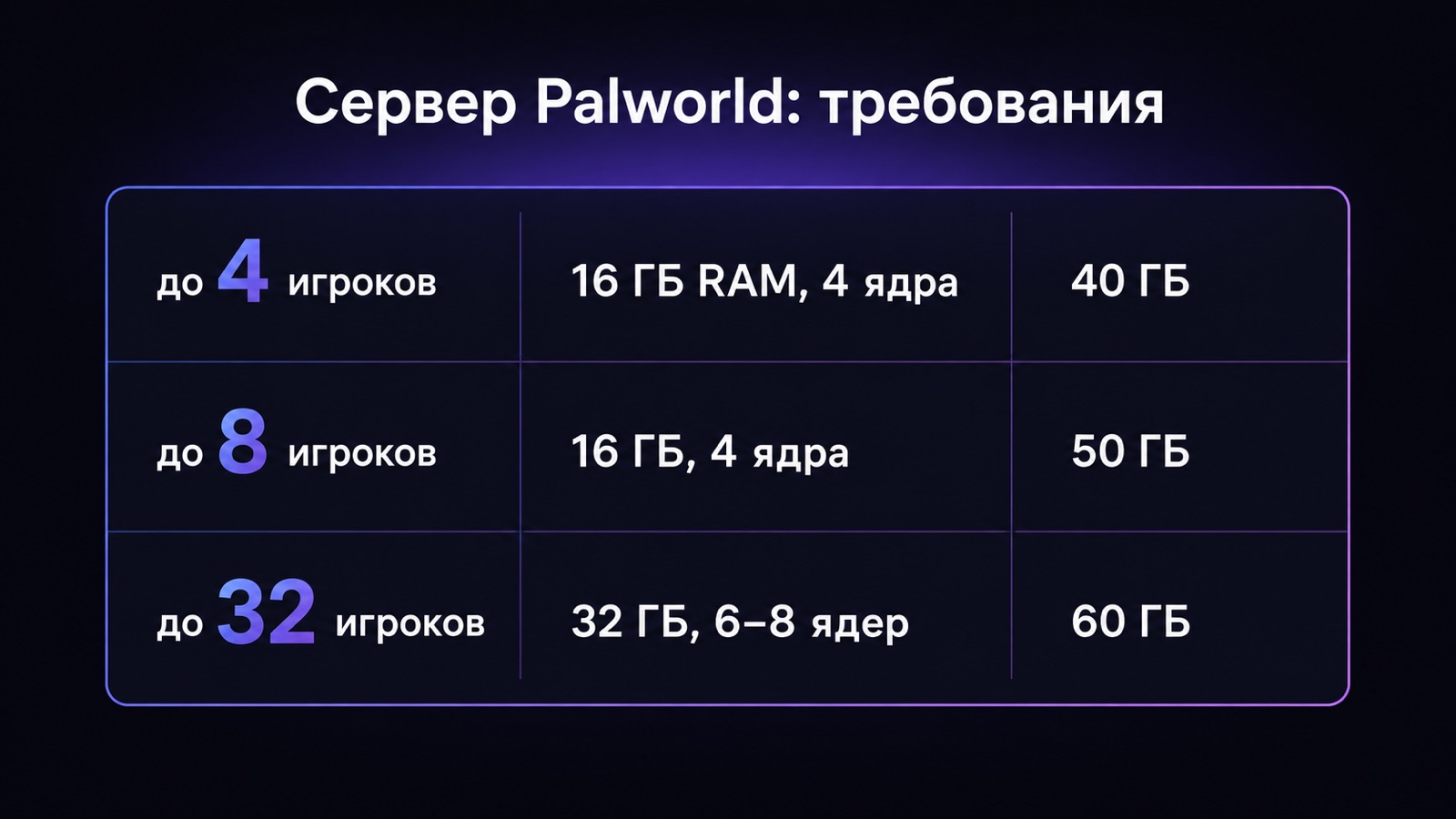
Отсюда официальные цифры: 16 ГБ памяти — минимум для запуска, 32 ГБ — рекомендация под полные 32 слота. По процессору сервер плохо распараллеливается: важнее частота одного ядра, чем их количество, и 4–8 ядер закрывают почти любой сценарий. Диск нужен быстрый: мир на 8 игроков занимает 1–3 ГБ, но сохраняется он целиком и часто, поэтому NVMe-накопитель держит автосейвы ровнее обычного SATA SSD.
| Игроков | RAM | Ядер | Диск | Комментарий |
|---|---|---|---|---|
| до 4 | 16 ГБ | 4 | 40 ГБ NVMe | официальный минимум, без запаса |
| до 8 | 16 ГБ | 4 | 50 ГБ NVMe | мир занимает 1–3 ГБ |
| до 16 | 24 ГБ | 6 | 60 ГБ NVMe | ориентировочно, зависит от числа баз |
| до 32 | 32 ГБ | 8 | 80 ГБ NVMe | рекомендация разработчика |
Строка на 16 игроков с её 24 ГБ — прикидка: официально названы только два порога, 16 и 32 ГБ. Если сомневаетесь, берите конфигурацию на шаг выше. Добавить памяти на живом сервере обычно можно за пару минут, а вот после вылета из-за её нехватки мир придётся откатывать к последнему сохранению.
Сколько стоит аренда готового сервера Palworld
Готовый игровой хостинг — это когда провайдер сам держит PalServer, а вы получаете панель с кнопками «старт», «стоп», «бэкап» и редактором конфига. В каталоге аренды игровых серверов собрано 11 провайдеров, и стартовые цены у них расходятся в сто раз — потому что за нижнюю границу считают самый маленький тариф, часто под другую игру и с 1–2 ГБ памяти.
Читать таблицу нужно так: колонка «от» показывает точку входа провайдера, а не цену конкретно под Palworld. Конфигурация на 16 ГБ у большинства хостеров стоит в 4–8 раз дороже стартового тарифа. Зато по числу тарифов и объёму базовой памяти видно, кто вообще работает с тяжёлыми играми.
| Провайдер | Цена от | Память в базовом тарифе | Слотов от | Тарифов |
|---|---|---|---|---|
| Maze Host | 10 ₽/мес | 1 ГБ | 32 | 13 |
| EveHost | 40 ₽/мес | не указана | 20 | 11 |
| Hosting-Minecraft | 100 ₽/мес | 1 ГБ | не указано | 14 |
| MyArena | 105 ₽/мес | не указана | 20 | 14 |
| XLGames | 120 ₽/мес | не указана | не указано | 15 |
| Pterohost | 149 ₽/мес | 2 ГБ | 50 | 15 |
| Castle Host | 159 ₽/мес | 2 ГБ | 32 | 14 |
| WorldHosts | 200 ₽/мес | 2 ГБ | 64 | 13 |
| Ru-Hoster | 250 ₽/мес | 1 ГБ | 8 | 7 |
| ARK-Hoster | 500 ₽/мес | 2 ГБ | 6 | 15 |
| HostingRust | 990 ₽/мес | 8 ГБ | 10 | 13 |
Данные проверены 03.09.2026.
Если бюджет жёсткий, начните с подборки дешёвых игровых серверов и смотрите не на цену первой строки, а на стоимость тарифа именно с 16 ГБ. Полезный признак адекватного хостера — бесплатный тест-период: сутки-двое хватает, чтобы понять, тянет ли площадка вашу базу.
Когда выгоднее свой VPS, а не готовый игровой хостинг
VPS — это виртуальный сервер с полным доступом по SSH (протокол, по которому в командную строку сервера заходят удалённо), на который вы ставите что угодно сами. Плюс в том, что одна машина закрывает сразу несколько задач и вы не платите за каждую игру отдельно. Минус — всё обслуживание ваше: обновления, порты, автозапуск, бэкапы.
Ловушка здесь в стартовых ценах. Тарифы российских провайдеров начинаются от 139 ₽/мес, но это конфигурации на 0,5–1 ГБ памяти — под Palworld они бесполезны. Смотреть надо на линейку целиком: например, у Selectel вход стоит 200 ₽/мес за 1 ядро и 1 ГБ, а нужная вам ступень с 16 ГБ находится намного выше по прайсу.
| Критерий | Готовый игровой хостинг | Свой VPS |
|---|---|---|
| Время до первого входа | 10–15 минут | 40–90 минут |
| Нужен ли Linux | нет | да, базовые команды |
| Обновление версии | кнопкой в панели | вручную через SteamCMD |
| Бэкапы | обычно встроены | настраиваете сами |
| Другие проекты на той же машине | нет | да |
| Кому подходит | компании друзей на 4–16 человек | тем, кто уже держит сервер |
Шаг 1: подготовка VPS и установка SteamCMD
Дальше — путь для тех, кто ставит сервер сам. Все команды даны для Ubuntu 22.04: это самая предсказуемая система под SteamCMD, готовые пакеты собраны именно под неё. Если вы вообще не работали с консолью, сначала посмотрите общий разбор в гайде как сделать свой сервер — там объяснены подключение по SSH и права пользователей.
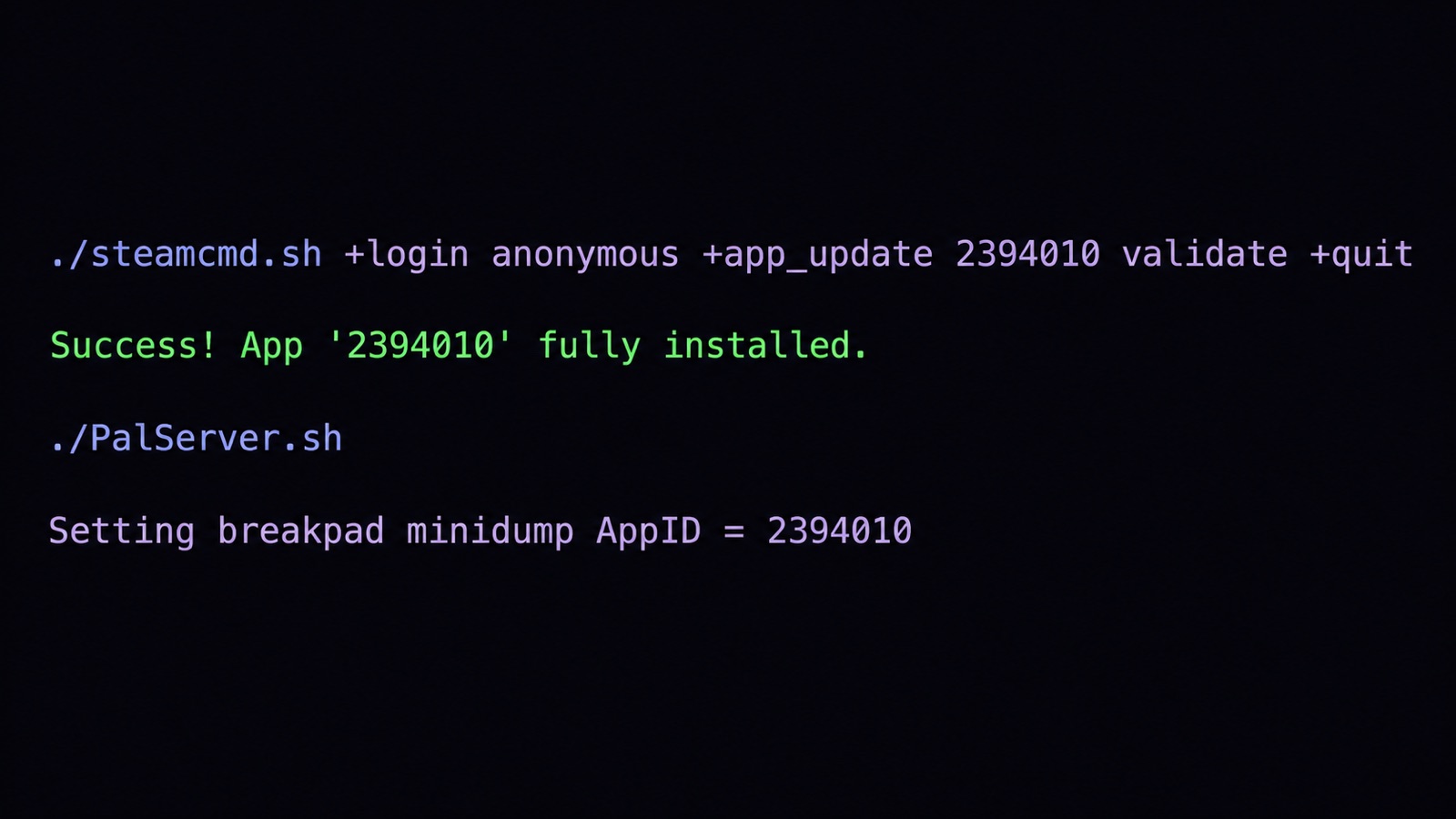
SteamCMD — консольная версия Steam без графики. Она умеет одно: скачивать и обновлять приложения по их числовому идентификатору. Для серверной части Palworld это appid 2394010.
- Возьмите VPS с 16 ГБ RAM, 4 ядрами, 50 ГБ NVMe и образом Ubuntu 22.04 — это минимальная рабочая конфигурация.
- Подключитесь по SSH и создайте отдельного пользователя:
adduser palworld. Запускать игровой сервер от root (это встроенный администратор системы с неограниченными правами) опасно: любая дыра в игровом сервере отдаст злоумышленнику всю машину. - Обновите пакеты:
apt update && apt upgrade -y— первая команда обновляет список доступных версий, вторая ставит их. - Включите поддержку 32-битных программ и поставьте нужные библиотеки:
dpkg --add-architecture i386, затемapt install -y lib32gcc-s1 curl tar. Без них SteamCMD не стартует. - Войдите под новым пользователем (
su - palworld), создайте каталог~/steamcmdи распакуйте туда официальный архив SteamCMD. - Скачайте сервер:
./steamcmd.sh +login anonymous +app_update 2394010 validate +quit. Ключvalidateпроверяет контрольные суммы файлов — на медленном канале загрузка занимает 5–10 минут.
Шаг 2: первый запуск и файл PalWorldSettings.ini
Первый запуск нужен не для игры, а чтобы сервер сам создал структуру каталогов и пустые конфиги. Запускается он скриптом ./PalServer.sh из папки установки. Через минуту процесс можно останавливать сочетанием Ctrl+C.
После этого появляется путь Pal/Saved/Config/LinuxServer/PalWorldSettings.ini — он будет пустым. Настройки по умолчанию лежат в файле DefaultPalWorldSettings.ini в корне установки; его содержимое копируют в пустой конфиг и правят уже там. Прямо в Default-файле менять ничего нельзя: любое обновление сервера перезапишет его.
- Скопируйте шаблон:
cp DefaultPalWorldSettings.ini Pal/Saved/Config/LinuxServer/PalWorldSettings.ini. - Откройте копию редактором
nanoи найдите длинную строку, которая начинается сOptionSettings=(. - Меняйте значения только внутри этих скобок и не разрывайте строку переносами: сервер читает её целиком, а из-за переноса молча проигнорирует весь блок настроек.
- Задайте
ServerName,AdminPasswordи при необходимостиServerPassword: без пароля администратора вы не сможете выдавать команды в игре. - Сохраните файл (Ctrl+O, затем Ctrl+X) и запустите сервер снова.
| Параметр | По умолчанию | Зачем менять |
|---|---|---|
| ServerPlayerMaxNum | 32 | снизить до 8–16, чтобы память не улетала в потолок |
| PublicPort | 8211 | менять только при нескольких серверах на одной машине |
| RCONEnabled | False | включить для удалённых команд администратора |
| RCONPort | 25575 | оставить, но закрыть от внешнего мира |
| AdminPassword | пусто | обязательно задать, иначе прав администратора не будет |
| ExpRate | 1.000000 | 2.000000 ускоряет прокачку вдвое |
| DeathPenalty | All | смягчить до потери только предметов |
Порты 8211/UDP и 25575: что открывать, а что закрывать
Игровой трафик Palworld идёт через порт 8211/UDP. Если этот порт закрыт, клиент будет бесконечно висеть на подключении без внятной ошибки — самая частая причина «сервер не виден». Открывать его надо в двух местах: в файрволе внутри системы и в фильтре на стороне провайдера, если панель хостинга такой предлагает. Синтаксис правил и порядок их проверки разобраны в гайде по настройке файрвола на Linux-сервере.
На Ubuntu порт открывают командой ufw allow 8211/udp, где ufw — упрощённая надстройка над штатным файрволом Linux. Порт RCON 25575/TCP наружу открывать не нужно: к нему подключаются либо с самой машины, либо через проброс порта по SSH. Открытый в интернет RCON с простым паролем — прямой путь к чужому администратору на вашем сервере.
Отдельно проверьте, что провайдер не режет UDP: часть площадок фильтрует его агрессивно, и на игровом трафике это видно сразу.
Как игроки подключаются к серверу
Подключение идёт по строке вида «IP-адрес:порт», например 203.0.113.10:8211. Игрок открывает в главном меню Palworld пункт присоединения к мультиплееру, вставляет адрес и, если задан ServerPassword, вводит пароль. Никаких приглашений через друзей Steam для выделенного сервера не требуется.
Комфорт игры определяет задержка. Хороший ориентир — пинг до 40 мс: на этих значениях удары и захват пал-существ ощущаются мгновенно. От 80 мс появляется заметная рассинхронизация анимаций, выше 120 мс играть уже неприятно. Поэтому сервер для российской компании логично брать в Москве или Санкт-Петербурге, а не в Европе.
Если сервер не появляется в общем списке, но по прямому адресу открывается — это нормально: публичный список работает нестабильно и зависит от версии сборки. Раздавайте друзьям прямой адрес, это надёжнее. Задержку до площадки стоит проверить заранее, на тест-периоде: для игрока из Екатеринбурга разница между Москвой и Франкфуртом легко составляет 40–60 мс. Как сопоставлять географию и аудиторию, разобрано в материале про выбор локации сервера.
Сохранения, бэкапы и перезапуски
Мир хранится в каталоге Pal/Saved/SaveGames. Внутри лежит папка с длинным идентификатором мира — именно её надо копировать целиком, отдельные файлы по одному бесполезны. Мир на 8 игроков весит 1–3 ГБ и растёт по мере застройки баз.
Сервер пишет автосохранение периодически, и опасен именно момент записи: если процесс убить в эту секунду, мир может повредиться. Поэтому правильный порядок такой — остановить сервер, дождаться завершения процесса, скопировать папку сохранений, запустить снова. Полуминутная пауза раз в сутки дешевле потерянной недели прогресса.
Второй момент — потребление памяти. У PalServer оно растёт со временем работы, и практика сообщества сводится к перезапуску раз в 6–12 часов: это возвращает память в исходное состояние и заодно создаёт естественную точку для копии. Настройте автоматический перезапуск через systemd или планировщик cron — оба умеют запускать команды по расписанию — и складывайте резервные копии не на тот же диск, а на внешнее хранилище — минимум 7 последних копий.
Почему сервер начинает тормозить и что с этим делать
Просадки в Palworld почти всегда упираются не в игроков, а в объекты мира. Каждое пал-существо на базе просчитывает свои задачи, каждый конвейер и печь — свой цикл. Двадцать работников на одной базе нагружают сервер сильнее, чем пятеро игроков, бегающих по карте.
Первое, что стоит проверить при лагах, — загрузку процессора и объём занятой памяти. Если память забита под потолок, помогает только перезапуск и переход на конфигурацию побольше: у крупных площадок вроде Aéza в каталоге 151 тариф вплоть до 96 ядер и 1024 ГБ RAM, так что упереться в потолок линейки сложно. Если же одно ядро загружено на 100 %, а остальные простаивают, дело в числе объектов: разберите лишние базы и сократите количество работников.
Помогают и флаги запуска -useperfthreads, -NoAsyncLoadingThread, -UseMultithreadForDS. Флаг — это дополнительное слово в команде запуска, которое включает нужный режим. Эти три распределяют часть работы по потокам и дают ощутимый прирост на машинах с 6–8 ядрами. Дописывают их в строку запуска сразу после имени скрипта PalServer.sh.
Частые ошибки при запуске сервера Palworld
Большая часть обращений «сервер не работает» сводится к одному из семи сценариев ниже. Все они проверяются за пару минут и не требуют переустановки.
Отдельно отмечу разницу версий: после каждого патча игры сервер надо обновлять той же командой app_update 2394010, иначе игроки с обновлённым клиентом просто не зайдут. И ещё раз про выбор тарифа: подбирая площадку в разделе VPS в России, ориентируйтесь не на нижнюю строку прайса, а на конфигурацию с 16 ГБ памяти.
- Взят тариф на 4–8 ГБ памяти вместо 16 ГБ: сервер стартует, но падает через 20–40 минут игры.
- Порт 8211 открыт как TCP вместо UDP — подключение висит без ошибки.
- Правки внесены в
DefaultPalWorldSettings.iniи стёрты первым же обновлением. - Строка
OptionSettings=(разорвана переносом — сервер молча берёт настройки по умолчанию. - Не задан
AdminPassword: команды администратора в игре недоступны. - Бэкап снят на работающем сервере, файл мира повреждён.
- Сервер запущен от root — после взлома злоумышленник получает полные права на машину.
Частые вопросы
Сколько игроков выдержит сервер на 16 ГБ? Официальный минимум в 16 ГБ рассчитан на небольшую компанию: 4–8 человек с умеренной застройкой играют без проблем. Под полные 32 слота разработчик рекомендует 32 ГБ, и это не запас на будущее, а рабочая цифра.
Нужна ли всем игрокам купленная игра? Да. Сервер лицензию не выдаёт: он проверяет только совпадение версий. Сама серверная часть при этом бесплатна и скачивается анонимным входом в SteamCMD.
Можно ли поднять сервер на домашнем компьютере? Технически да, но нужен постоянно включённый компьютер с 16 ГБ свободной памяти, белый IP-адрес (то есть внешний, видимый из интернета, — домашние провайдеры чаще выдают его за доплату) и проброс порта 8211/UDP на роутере. При счёте за электричество и шуме от круглосуточной работы аренда обычно оказывается спокойнее.
Что дешевле — готовый игровой хостинг или VPS? На горизонте до полугода дешевле готовый хостинг: не надо платить за неиспользуемые ресурсы и тратить время на настройку. VPS выигрывает, когда на той же машине живут другие проекты или когда нужен нестандартный набор модов.
Как перенести существующий мир на сервер? Скопируйте папку мира из Pal/Saved/SaveGames на новую машину, положите её по тому же пути и укажите идентификатор мира в конфиге. Переносить надо всю папку целиком и только при остановленном сервере.
Обязательно ли включать RCON? Нет, без него сервер работает. RCON нужен для удалённых команд — сообщений игрокам, кика, мягкой остановки с сохранением. Если включаете, задайте длинный пароль и не открывайте порт 25575/TCP в интернет.
Как часто нужно перезапускать сервер? Практика — раз в 6–12 часов. Потребление памяти у PalServer растёт по мере работы, и перезапуск возвращает её в норму. Ставьте задачу на ночные часы и совмещайте с копией мира.
Итог
Ключевых цифр три: 16 ГБ памяти как минимум, 32 ГБ под 32 игрока и порт 8211/UDP, без которого не подключится никто. Установка через SteamCMD с appid 2394010 занимает около часа вместе с настройкой конфига, а готовый арендованный сервер запускается за 10–15 минут. Стартовые тарифы игровых хостеров идут от 10 ₽/мес, но реальная конфигурация под Palworld начинается заметно выше — считайте по строке с 16 ГБ.
Если поднимать сервер самому не хочется, сравните условия 11 провайдеров в разделе игровые серверы: там видно цену, объём памяти в базовом тарифе, число слотов и наличие защиты игровых портов.